
Comment activer l’enregistrement continu sur une caméra Tapo avec une carte microSD
- Mise à jour le 12 déc. 2025

J’ai récemment acheté une caméra Tapo C520WS. J’ai d’abord testé l’abonnement au stockage cloud (plutôt coûteux 🙂), mais celui-ci n’enregistre que des clips vidéo lors de la détection de mouvement. Il ne permet pas un enregistrement complet et continu. Pour bénéficier de cette fonctionnalité, il est nécessaire d’utiliser une carte microSD.
Avec les capacités de stockage élevées désormais proposées par les cartes microSD, cette solution est particulièrement pertinente. Par exemple, dans mon cas, avec une carte microSD de 256 Go, il est possible de conserver plus de deux semaines de vidéos en qualité QHD 2K.
Par défaut, l’enregistrement sur la carte microSD est également limité aux clips déclenchés par la détection de mouvement. Pour activer l’enregistrement continu, certains réglages doivent être modifiés dans l’application. C’est précisément l’objectif de cet article.
Activer l’enregistrement continu sur une caméra Tapo
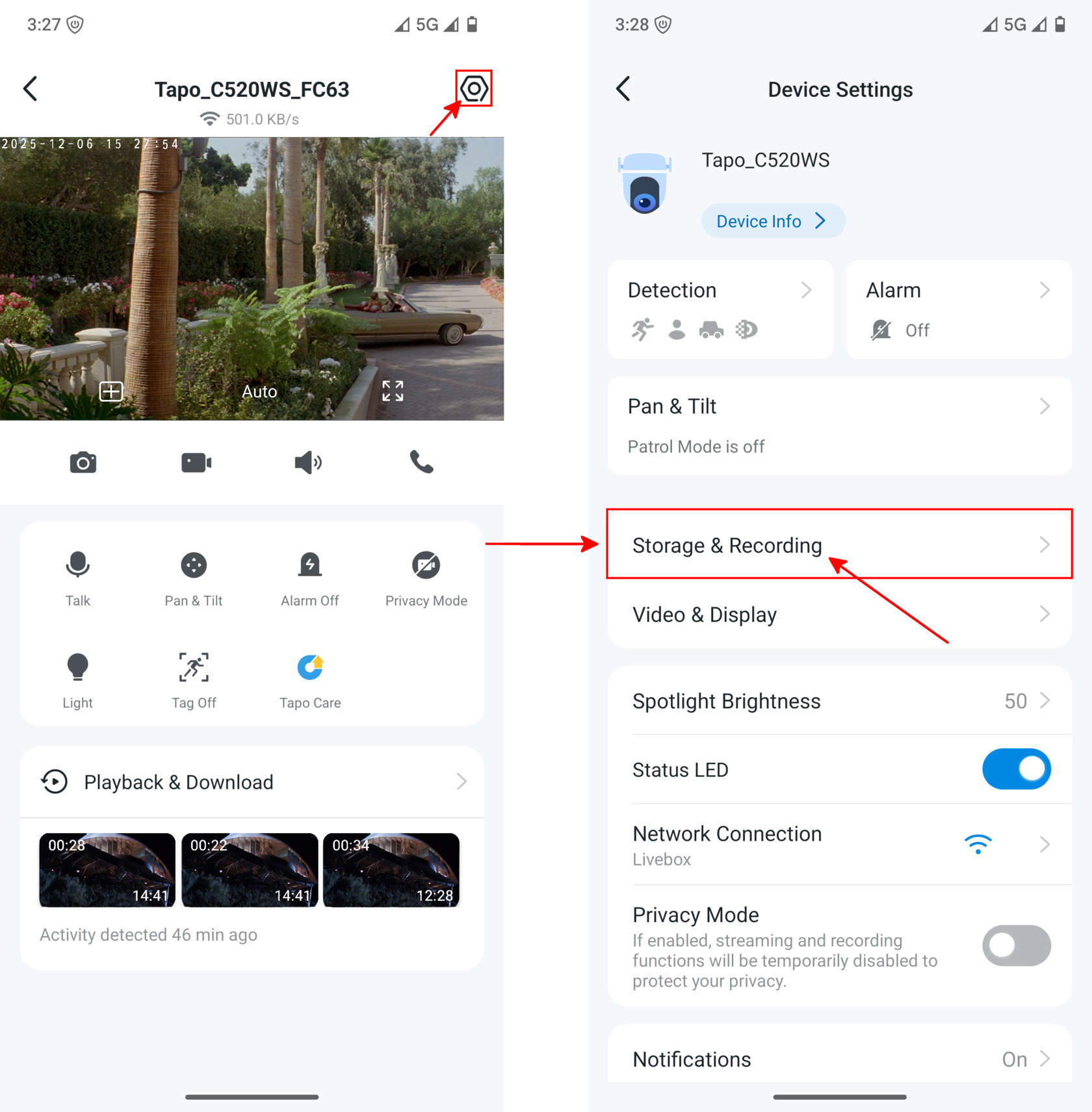
- Ouvrez l’application Tapo sur votre smartphone, sélectionnez la caméra pour laquelle vous souhaitez activer l’enregistrement continu, puis appuyez sur l’icône en haut à droite et choisissez Stockage et enregistrement :
- Depuis Stockage et enregistrement, appuyez sur Calendrier d’enregistrement, puis sur Editer :

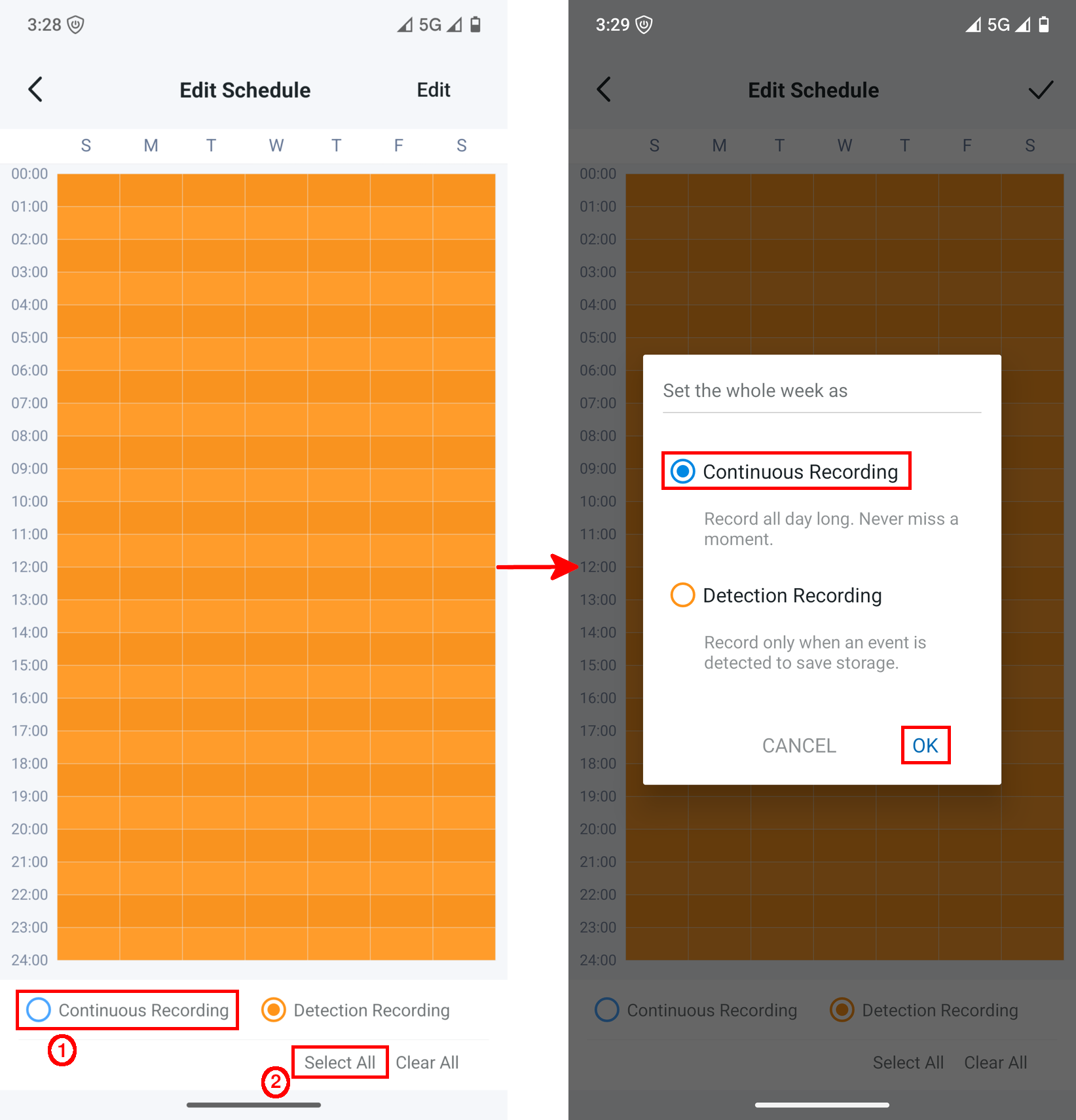
- Sélectionnez Enregistrement continu (1), puis appuyez sur Sélectionner tout (2). Choisissez Enregistrement continu et confirmez en appuyant sur d'accord.
- Enfin, appuyez sur l’icône validation pour enregistrer vos modifications :
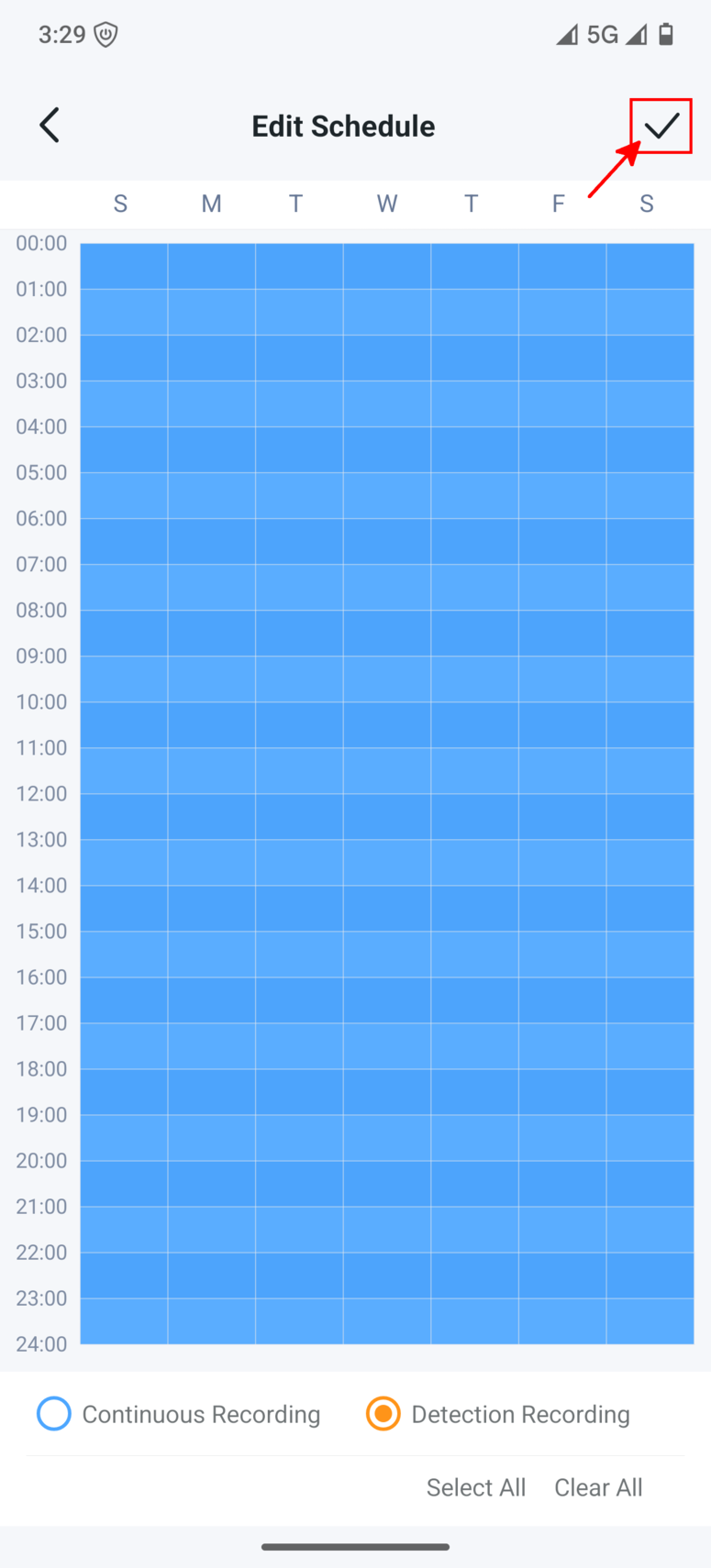
L'enregistrement continu est maintenant activé.