
Configurer le RAG avec Ollama et Open WebUI sous Linux
- Mise à jour le 25 sept. 2026
Dans de précédents articles, j’ai expliqué comment installer Ollama pour exécuter des modèles LLM en local et comment installer Open WebUI, une interface conviviale permettant d’interagir avec des LLM. Dans ce tutoriel, je vais vous montrer comment mettre en œuvre la génération augmentée par récupération (RAG, Retrieval-Augmented Generation) avec Ollama et Open WebUI. Un LLM local pourra ainsi exploiter des informations internes, privées ou propres à un domaine qui ne figuraient pas dans ses données d’entraînement initiales, tout en conservant l’intégralité du processus RAG sur site.
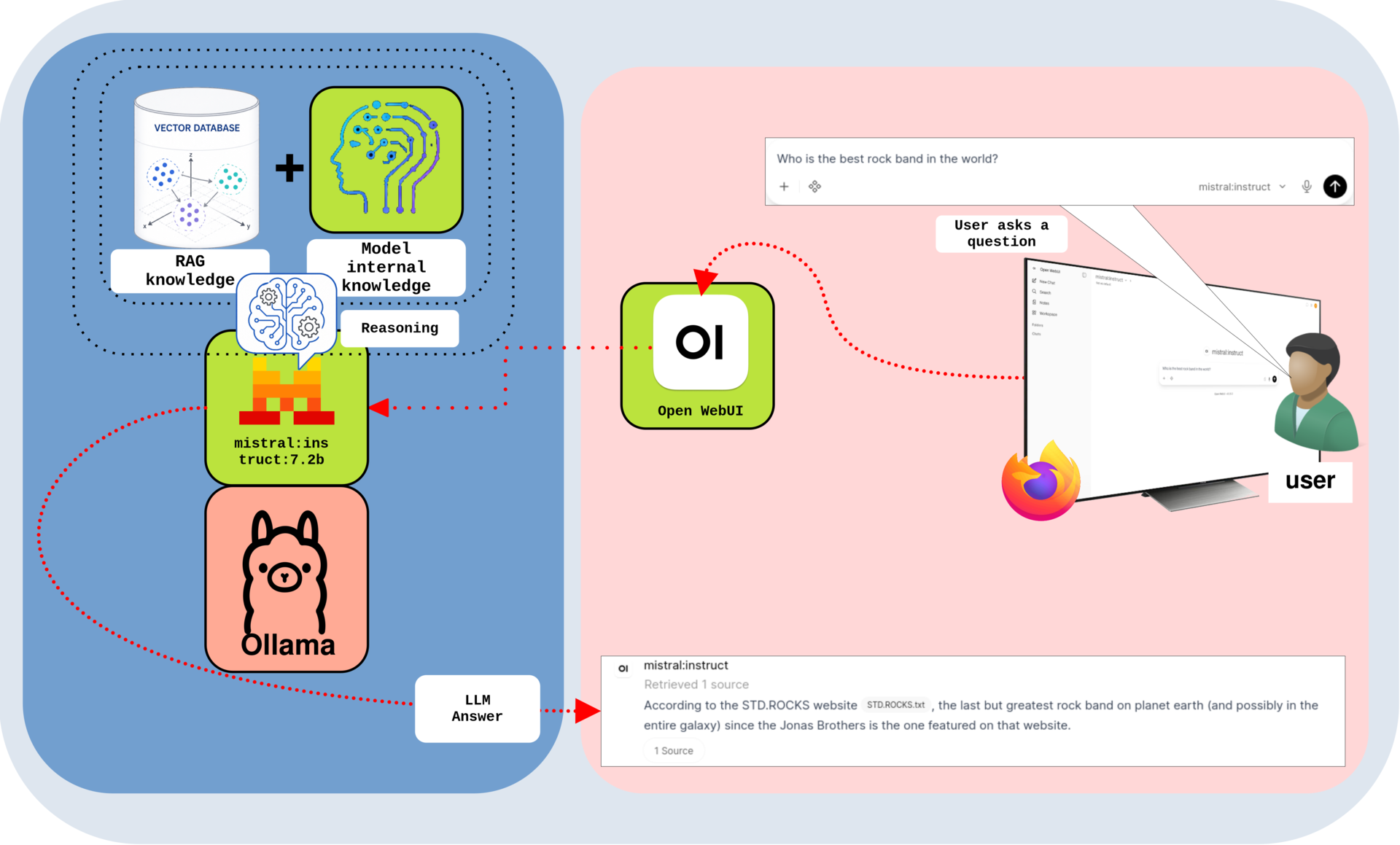
Par défaut, un LLM exécuté avec Ollama ne peut s’appuyer que sur les connaissances acquises lors de son préentraînement et sur les informations présentes dans son contexte actuel. Le RAG permet d’ajouter des documents, des procédures, des notes techniques ou des informations d’entreprise à une base de connaissances interrogeable. Lorsqu’un utilisateur pose une question, Open WebUI convertit la requête en une représentation vectorielle (embedding), recherche les fragments de documents les plus pertinents dans la base de données vectorielle, puis ajoute le contenu récupéré au prompt envoyé au LLM. Le modèle peut ainsi produire des réponses fondées sur vos propres données.
Pour ce tutoriel, j’utilise une carte graphique NVIDIA Quadro P2000 dotée de 5 Go de VRAM avec le LLM mistral:instruct. Je vous recommande toutefois une carte graphique plus puissante et disposant de davantage de VRAM si vous souhaitez exécuter des modèles plus volumineux ou augmenter la taille du contexte avec le paramètre num_ctx. Une fenêtre de contexte plus grande peut accueillir davantage de fragments récupérés et d’historique de conversation, mais elle augmente également l’utilisation de la mémoire.
Pour le modèle d’embedding, j’utiliserai nomic-embed-text, un modèle léger de représentation vectorielle de texte disponible avec Ollama. Son rôle consiste à convertir les fragments de texte en vecteurs numériques appelés embeddings. Open WebUI stocke ces vecteurs, ainsi que les fragments et métadonnées qui leur sont associés, dans une base de données vectorielle. Lorsqu’une question est soumise, le même modèle d’embedding convertit la requête en vecteur afin qu’Open WebUI puisse identifier les fragments sémantiquement similaires. Ce modèle accepte uniquement du texte en entrée.
Vous vous demandez peut-être pourquoi le RAG est utile alors qu’il est déjà possible de joindre directement des documents à une conversation. Chaque LLM possède une fenêtre de contexte limitée, ce qui restreint la quantité de texte qu’il peut traiter au cours d’une même requête. Le chargement intégral d’un document volumineux peut consommer trop de tokens, entraîner la troncature d’informations utiles et laisser moins de place à la conversation ainsi qu’à la réponse générée. Le RAG divise au contraire les documents en fragments plus petits et récupère uniquement les sections jugées les plus pertinentes pour la question posée. Cette méthode réduit la consommation inutile de tokens et permet d’interroger une base de connaissances bien plus volumineuse que la fenêtre de contexte du modèle.
Vous vous demandez peut-être également pourquoi ne pas simplement affiner le modèle (fine-tuning) avec nos propres données. L’affinage est une approche différente qui modifie les paramètres du modèle et nécessite généralement des données d’entraînement soigneusement préparées, des outils adaptés, une expertise technique et d’importantes ressources de calcul. Pour un fonctionnement entièrement local, il exige aussi un modèle compatible avec la méthode d’affinage choisie. De plus, le modèle peut devoir être de nouveau affiné lorsque les informations évoluent. Le RAG est donc généralement plus pratique pour les documents, les procédures, les inventaires et les autres informations nécessitant des mises à jour régulières.
Comprendre le fonctionnement du RAG
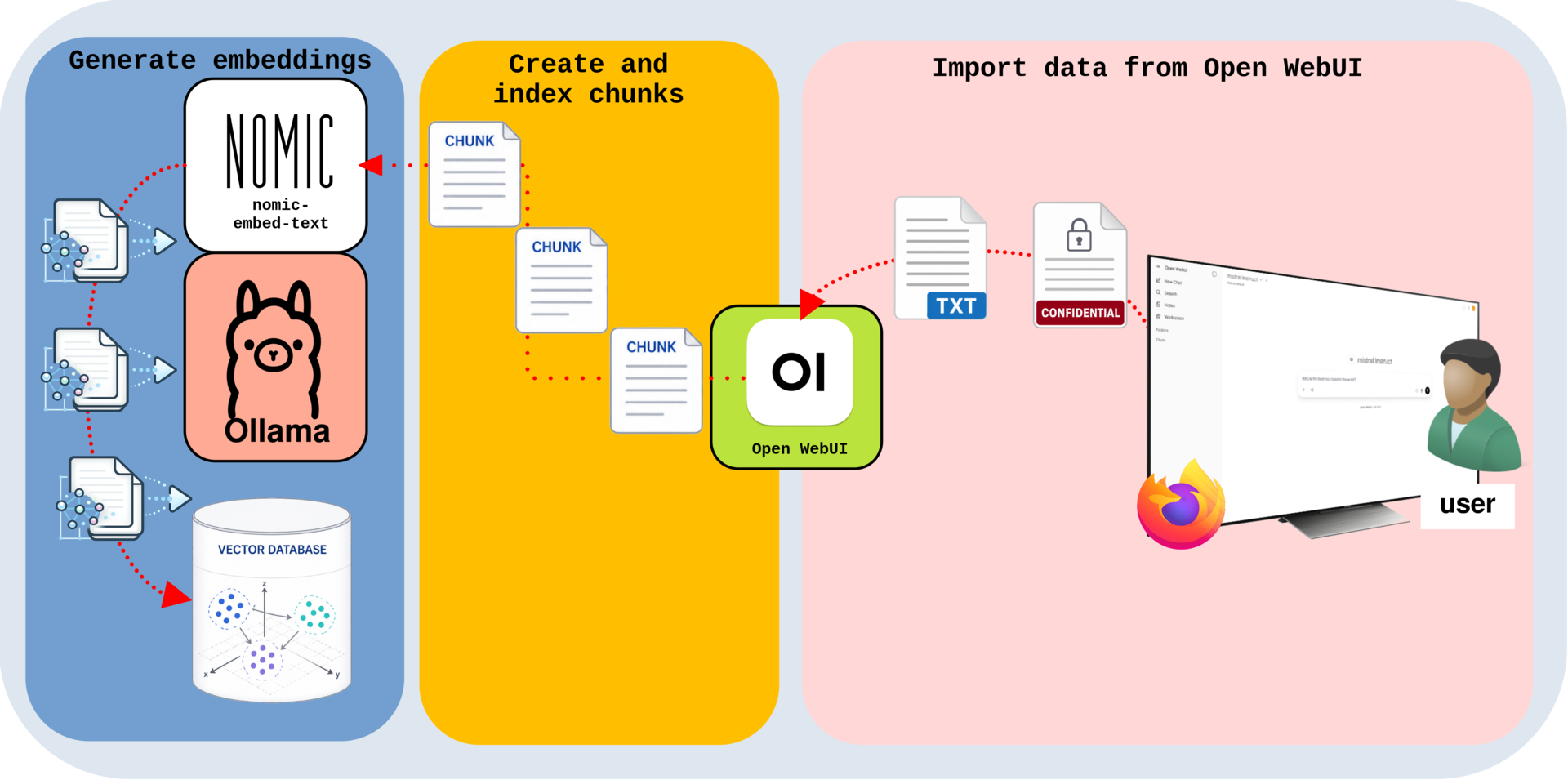
La première étape d’un processus RAG consiste à ajouter les informations privées, internes ou propres à un domaine que nous souhaitons faire utiliser au modèle pour répondre aux questions. Dans Open WebUI, le contenu importé est extrait et divisé en fragments de texte plus petits. Chaque fragment est ensuite traité par le modèle d’embedding nomic-embed-text via Ollama, qui le convertit en vecteur numérique.
Ces embeddings, accompagnés des fragments de texte et des métadonnées qui leur sont associés, sont stockés dans une base de données vectorielle. Lorsqu’un utilisateur pose une question, Open WebUI convertit la requête en embedding et recherche dans la base les fragments les plus pertinents sur le plan sémantique. Le contenu récupéré est ensuite ajouté au prompt envoyé au LLM, ce qui lui permet de produire une réponse fondée sur la base de connaissances indexée.
Une fois les fragments de documents et leurs embeddings indexés dans la base de données vectorielle, ils peuvent être récupérés lorsqu’un utilisateur pose une question. Au lieu de s’appuyer uniquement sur les connaissances acquises lors de son préentraînement, le LLM reçoit les fragments les plus pertinents en tant que contexte supplémentaire et les utilise pour produire une réponse plus pertinente et mieux étayée.
Installer le modèle d’embedding pour le RAG
- Sur le serveur qui exécute Ollama, téléchargez le modèle d’embedding
nomic-embed-text:
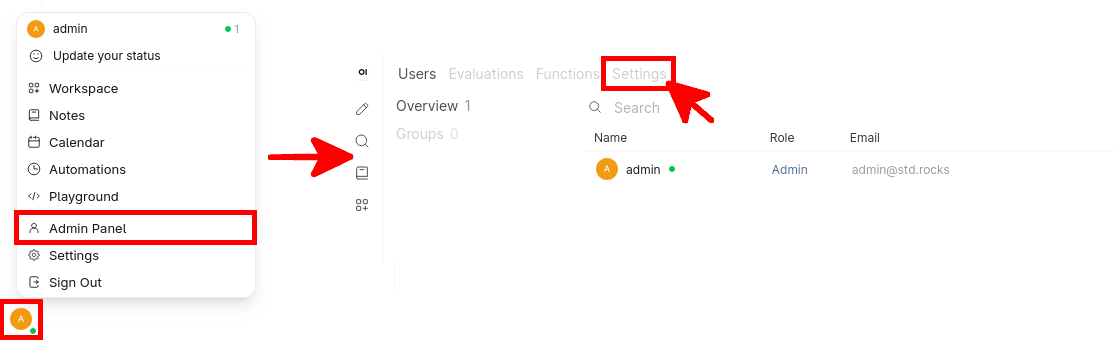
john@host:~$ ollama pull nomic-embed-text:latest- Dans Open WebUI, ouvrez le menu utilisateur, sélectionnez Admin Panel, puis cliquez sur Settings :
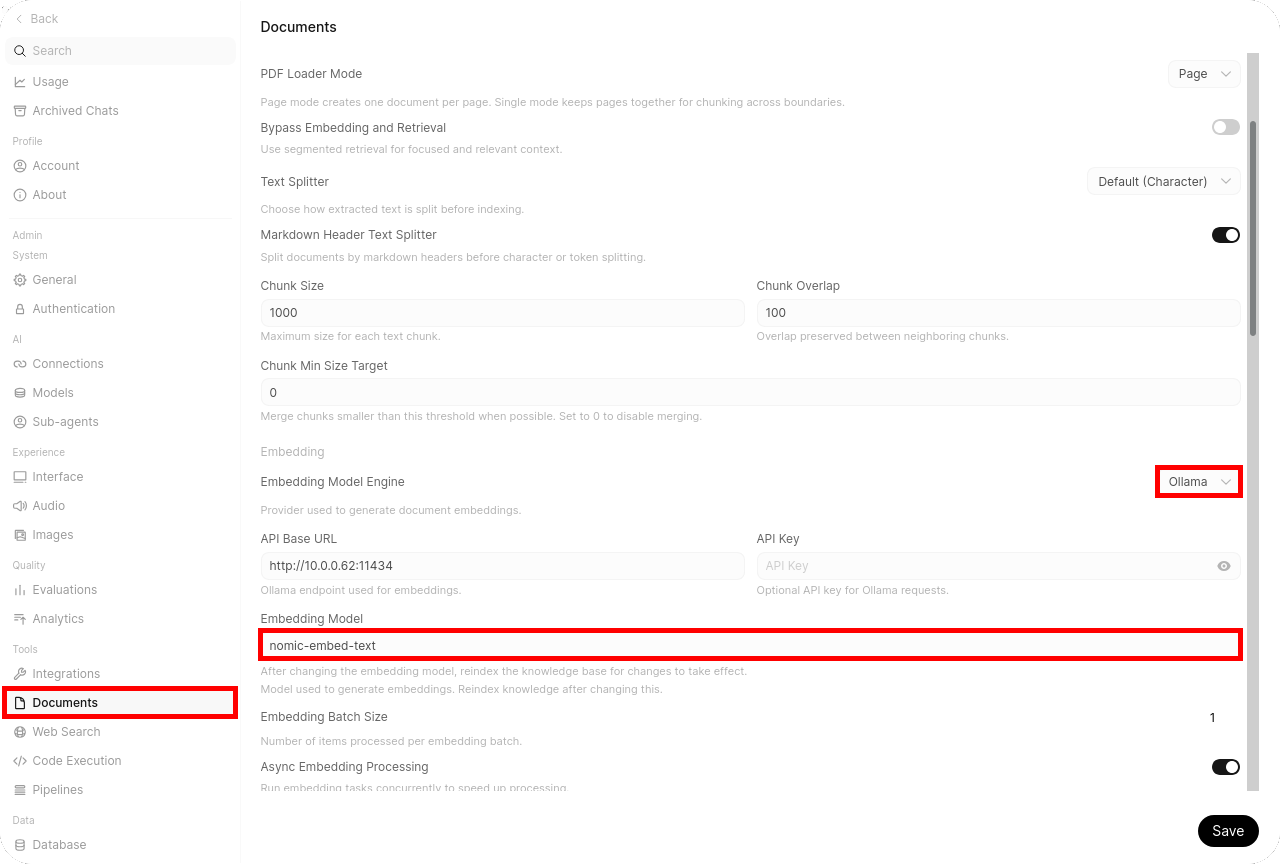
- Dans les paramètres Documents, sélectionnez Ollama pour Embedding Model Engine, saisissez
nomic-embed-textdans le champ Embedding Model, puis cliquez sur Save :
Créer une base de connaissances dans Open WebUI
Le modèle d’embedding est maintenant configuré. L’étape suivante consiste à créer une base de connaissances (Knowledge Base) dans Open WebUI, puis à y ajouter les documents ou le contenu textuel qui seront indexés et utilisés par le processus RAG.
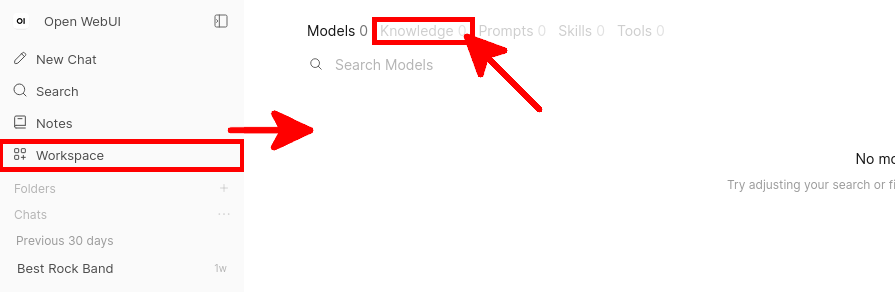
- Cliquez sur Workspace, puis ouvrez l’onglet Knowledge :
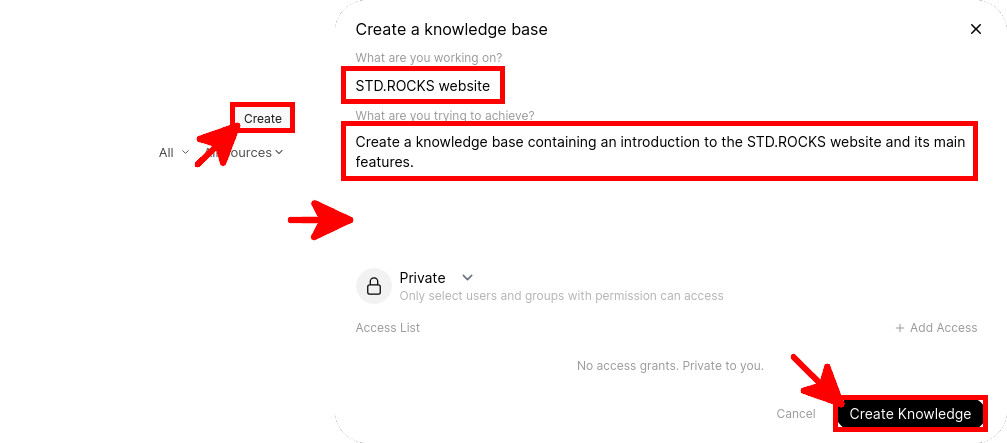
- Cliquez sur le bouton Create, saisissez un nom et une courte description pour la nouvelle base de connaissances, choisissez ses autorisations d’accès, puis cliquez sur Create Knowledge :
- Cliquez sur le bouton
+, puis sélectionnez Add text content :

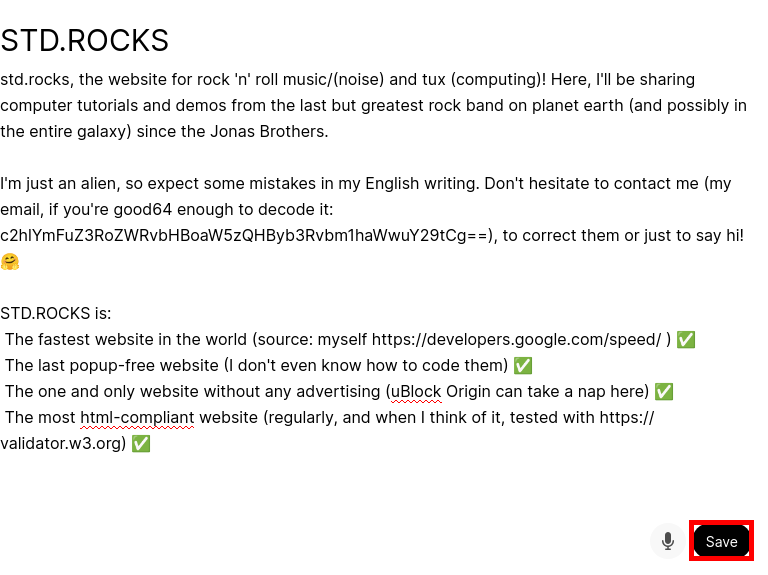
- Saisissez le contenu textuel que vous souhaitez ajouter à la base de connaissances, puis cliquez sur Save :
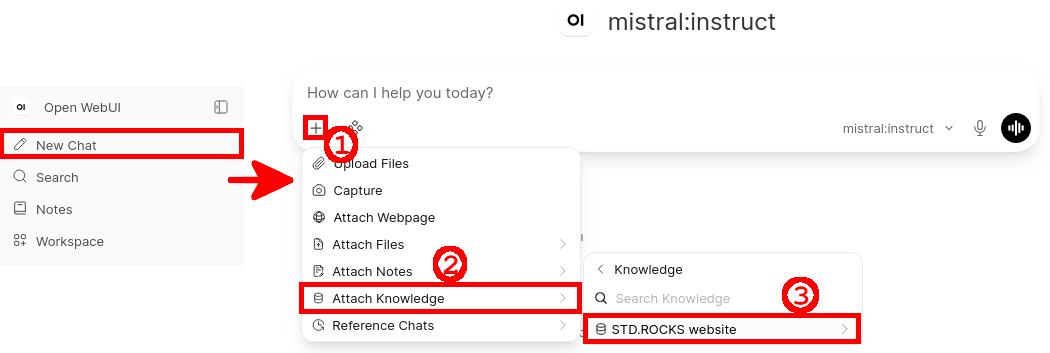
- Lancer un nouveau Chat, cliquez sur le bouton
+, sélectionnez Attach Knowledge, puis choisissez la base de connaissances que vous avez créée. Vous pouvez également saisir # dans le champ du prompt et sélectionner la base de connaissances dans la liste :
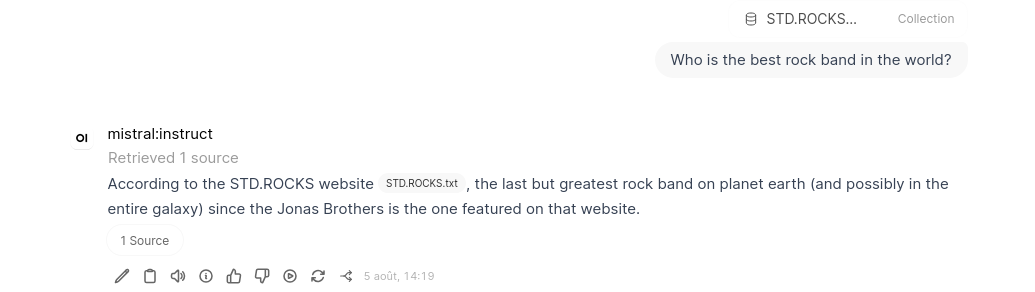
- Posez une question en rapport avec la base de connaissances jointe. Open WebUI récupère le contenu pertinent et le fournit au LLM comme contexte pour sa réponse :
Créer un modèle avec RAG intégré
Une fonctionnalité que je trouve particulièrement pratique dans Open WebUI est la possibilité de créer des modèles préconfigurés intégrant directement une configuration RAG. L’objectif est d’associer un modèle à des bases de connaissances spécifiques ainsi qu’à des instructions, afin que les utilisateurs n’aient pas à ajouter manuellement les connaissances nécessaires à chaque nouvelle conversation.
Cela est particulièrement utile dans un environnement professionnel, où vous pouvez créer des modèles dédiés à différents services ou cas d’usage. Par exemple, si vous avez créé une base de connaissances contenant des procédures et de la documentation comptable, vous pouvez créer un modèle destiné au service comptabilité et le configurer pour qu’il utilise par défaut cette base de connaissances. Les utilisateurs disposent ainsi d’un assistant prêt à l’emploi et adapté à leurs besoins.
En pratique, nous allons créer un modèle préconfiguré en sélectionnant un modèle de base (par exemple mistral:instruct), en lui associant une ou plusieurs bases de connaissances et en définissant des instructions personnalisées dans le prompt système. Cela permet à Open WebUI de rendre automatiquement les bases de connaissances sélectionnées disponibles au modèle, sans que les utilisateurs aient à les ajouter manuellement à chaque conversation.
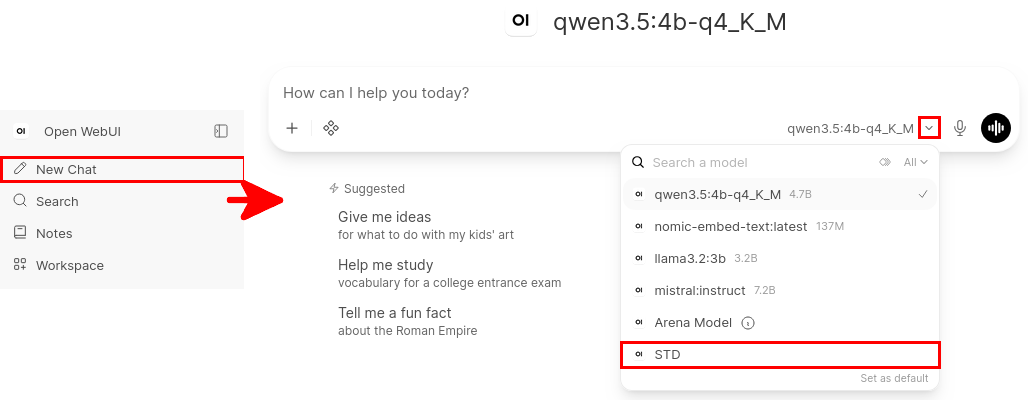
- Une fois configuré, le nouveau modèle préconfiguré apparaît dans Open WebUI et peut être sélectionné directement depuis la liste des modèles :
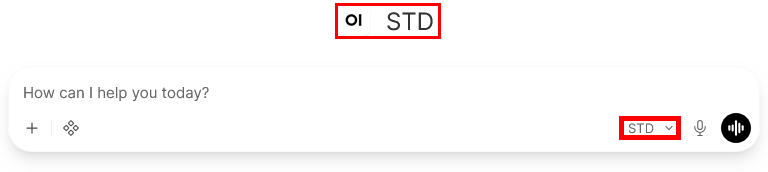
Créer un nouveau modèle avec RAG intégré
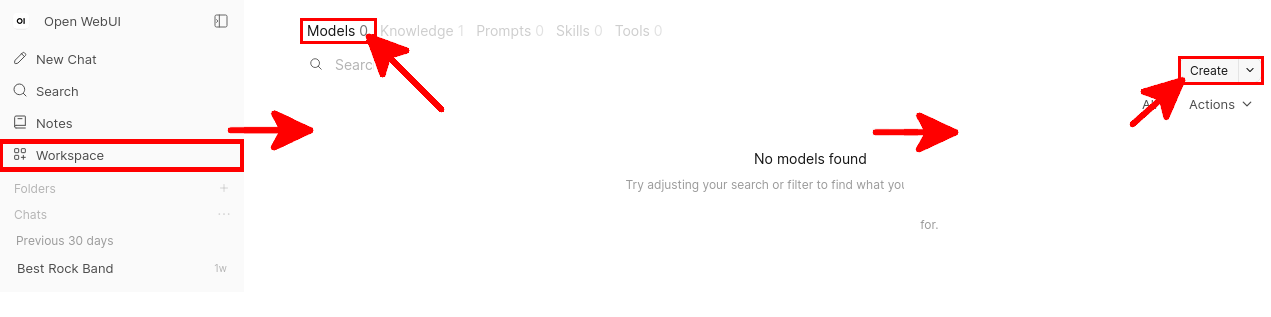
- Dans Open WebUI, ouvrez Workspace, sélectionnez l’onglet Models, puis cliquez sur Create :
- Nommez le modèle (1), sélectionnez le modèle de base (2), ajoutez si nécessaire des instructions personnalisées dans le prompt système (3), puis associez une ou plusieurs bases de connaissances (4) :
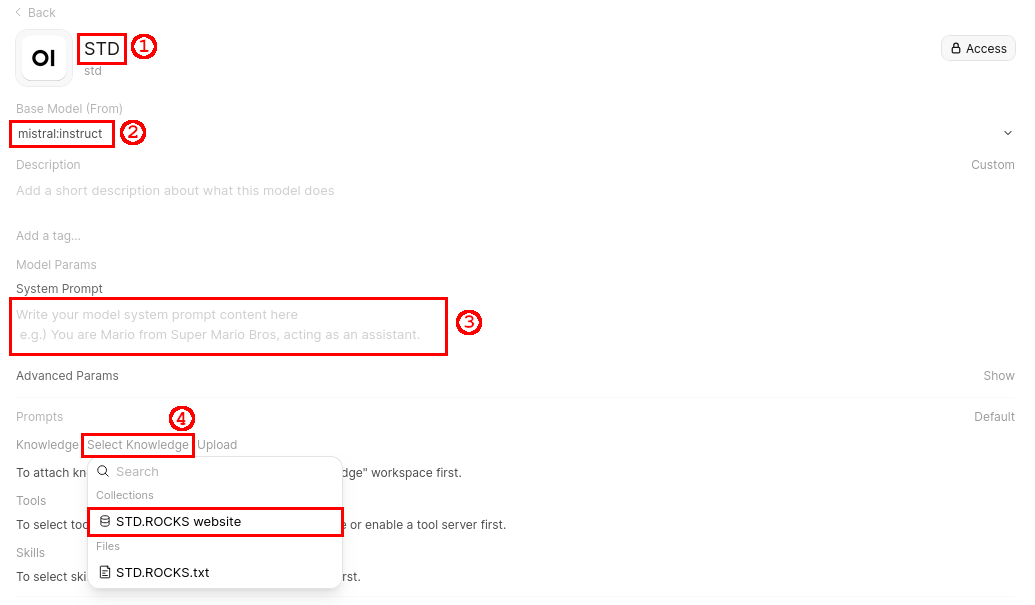
- Vous pouvez également cliquer sur la base de connaissances associée et désactiver Using Focused Retrieval afin d’utiliser le contenu complet de la base de connaissances au lieu de ne récupérer que certains chunks. Consultez Contourner le RAG et joindre un fichier pour mieux comprendre la différence entre ces deux approches :

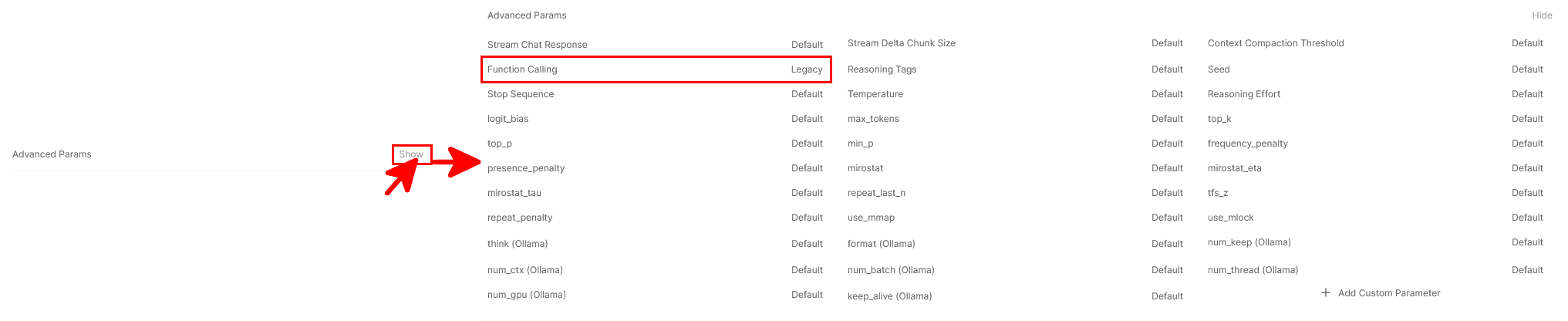
- Dans Advanced Params, définissez Function Calling sur Legacy afin qu’Open WebUI récupère automatiquement le contenu pertinent depuis les Knowledge Bases associées et l’ajoute au contexte du modèle :
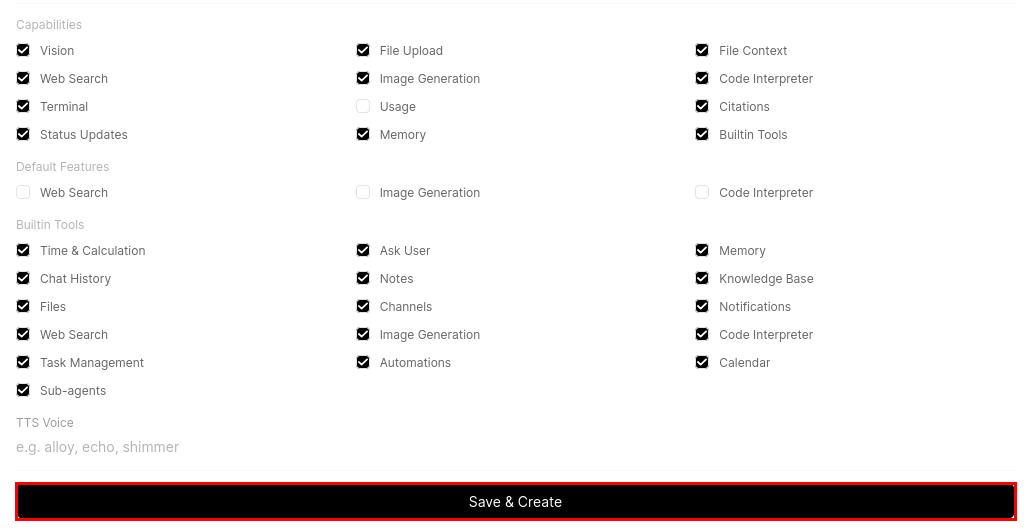
- Enfin, passez en revue les Capabilities, les Default Features et les Built-in Tools disponibles, activez ou désactivez les options dont vous avez besoin, puis cliquez sur Save & Create pour créer le modèle :
Utiliser le modèle avec RAG intégré
- Ouvrez New Chat, affichez le sélecteur de modèles, puis choisissez le modèle préconfiguré que vous venez de créer :
Configuration et dépannage du RAG
Réindexer la base de connaissances
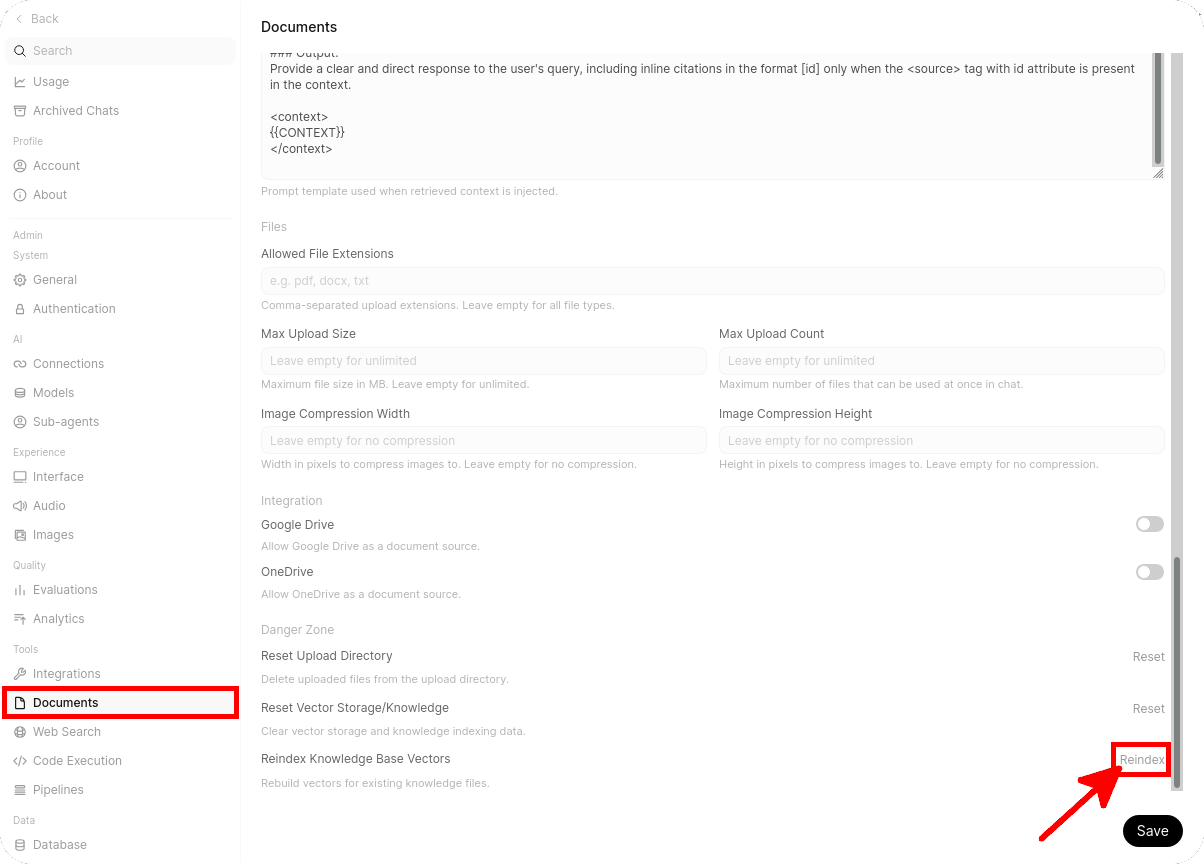
Si vous changez de modèle d’embedding ou modifiez les paramètres d’indexation des documents, vous devez réindexer le contenu existant de votre base de connaissances afin que les documents précédemment ajoutés soient de nouveau traités avec la configuration mise à jour.
- Dans Open WebUI, ouvrez le menu utilisateur, sélectionnez Admin Panel, puis cliquez sur Settings :
- Dans les paramètres Documents, faites défiler la page jusqu’à la section Reindex Knowledge Base Vectors, puis cliquez sur Reindex afin de recréer les embeddings du contenu déjà indexé :
Augmenter la taille du contexte
Si le contenu récupéré par le RAG est volumineux ou si votre conversation contient déjà beaucoup de texte, le LLM risque de ne pas pouvoir intégrer l’intégralité du contexte utile dans sa fenêtre de contexte. Certains fragments récupérés, certaines instructions ou certaines parties de la conversation peuvent alors être tronqués, ce qui risque de réduire la qualité des réponses. Pour y remédier, vous pouvez augmenter le paramètre num_ctx, qui définit la taille du contexte du modèle.
- Dans Open WebUI, ouvrez Admin Panel, puis cliquez sur Settings. Dans les paramètres Models, modifiez le modèle utilisé pour le RAG et définissez une valeur personnalisée pour le paramètre Ollama
num_ctx:
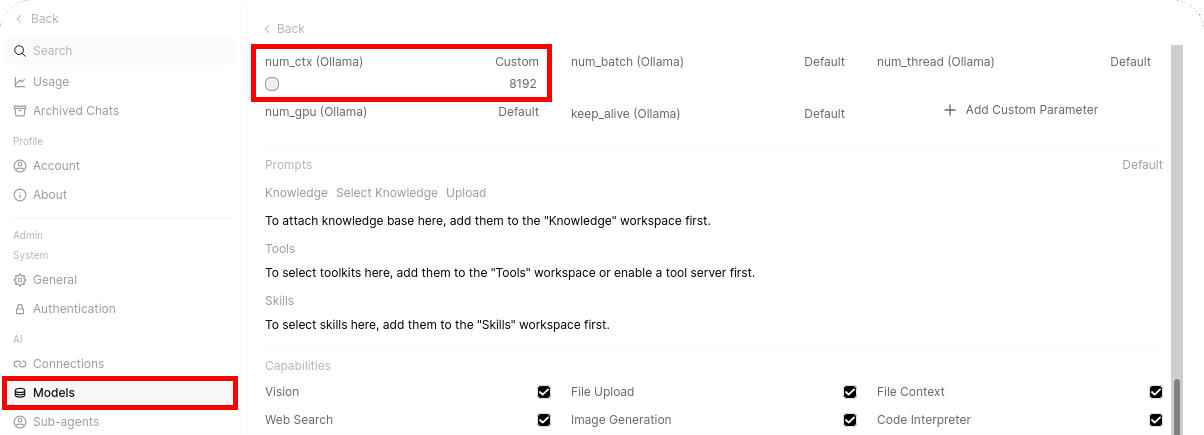
num_ctx dans les paramètres du modèle Open WebUI afin d’envoyer davantage de contexte au LLM.Optimiser la récupération RAG
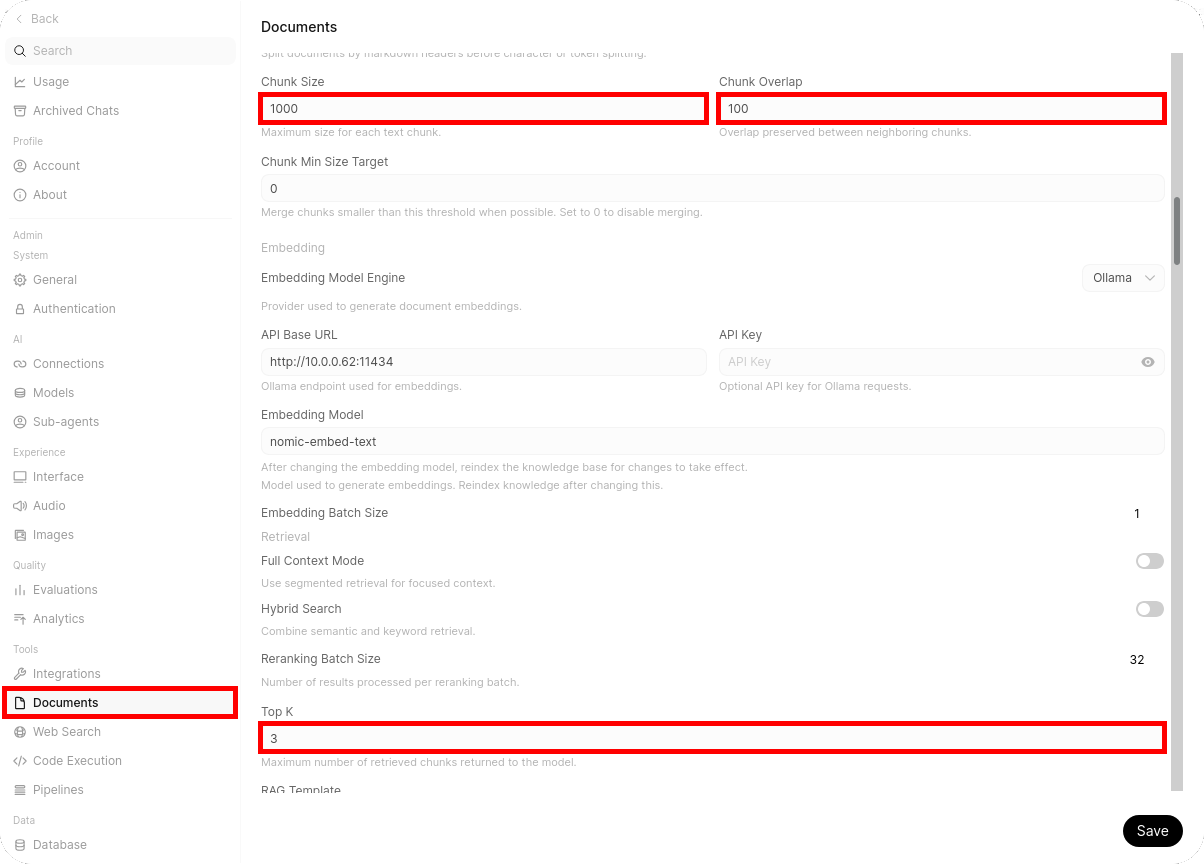
Vous pouvez ajuster plusieurs paramètres afin d’améliorer la qualité de votre processus RAG. Les plus importants sont Chunk Size, Chunk Overlap et Top K. Leurs valeurs optimales dépendent de la structure de vos documents, du modèle d’embedding et de la fenêtre de contexte disponible pour le LLM.
- Lors de l’ajustement de votre configuration RAG, prenez en compte les paramètres suivants :
- Chunk Size : définit la taille maximale de chaque fragment de texte avant sa conversion en embedding et son indexation dans la base de données vectorielle. Selon le Text Splitter sélectionné, cette valeur est exprimée en caractères ou en tokens. Des fragments plus grands préservent davantage le contexte environnant, mais peuvent réduire la précision de la récupération et occuper une part plus importante de la fenêtre de contexte du LLM. Des fragments plus petits peuvent améliorer la précision de la récupération, mais risquent de faire perdre des informations contextuelles importantes.
-
Chunk Overlap : définit la quantité de contenu répétée entre deux fragments consécutifs. Ce chevauchement permet de préserver le sens lorsqu’une phrase, un paragraphe ou une procédure s’étend au-delà de la limite d’un fragment. Un point de départ courant consiste à utiliser environ 10 % de la valeur de Chunk Size, par exemple un Chunk Size de
1000avec un chevauchement de100. -
Top K : définit le nombre maximal de fragments pertinents récupérés dans la base de données vectorielle et ajoutés au contexte du modèle. Une valeur comprise entre
3et5constitue généralement un point de départ raisonnable pour les modèles dont la fenêtre de contexte est limitée. L’augmentation de cette valeur fournit davantage de contenu récupéré, mais consomme aussi plus de tokens et peut introduire des informations moins pertinentes.
- Dans les paramètres Documents, configurez Chunk Size, Chunk Overlap et Top K, puis cliquez sur Save :
Contourner le RAG et joindre un fichier
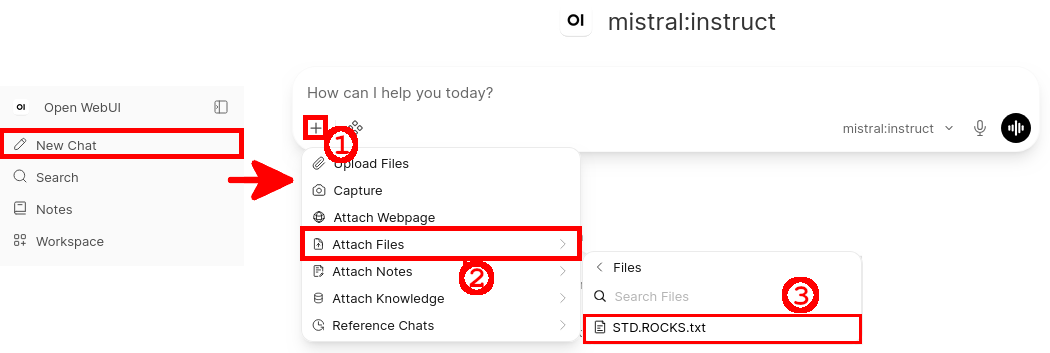
Dans certains cas, le processus RAG peut ne pas fournir la réponse attendue. Plusieurs raisons peuvent l’expliquer : un découpage sous-optimal, une valeur top_k inadaptée, les limites du modèle d’embedding ou une taille de contexte insuffisante. Si votre document est suffisamment petit pour tenir dans la fenêtre de contexte du modèle, vous pouvez contourner la récupération et joindre directement le fichier d’origine à la conversation.
Cette approche peut être utile lorsque vous souhaitez que le LLM lise l’intégralité du document plutôt que quelques fragments récupérés seulement. Elle consomme toutefois davantage de tokens en entrée et reste limitée par la taille maximale de contexte prise en charge par le modèle.
- Revenez à New Chat, cliquez sur le bouton
+, sélectionnez Attach Files, puis choisissez le fichier que vous souhaitez envoyer au modèle :
- Cliquez sur le fichier joint, puis activez Using Entire Document afin qu’Open WebUI envoie l’intégralité du contenu du fichier au modèle au lieu de s’appuyer sur la récupération de fragments :

Conclusion
Comme nous l’avons vu, la génération augmentée par récupération (RAG) est une méthode efficace pour fournir à un LLM local un contexte récupéré à partir de documents privés, internes ou spécifiques à un domaine, sans modifier le modèle lui-même. En combinant Ollama, Open WebUI, un modèle d’embedding tel que nomic-embed-text et une base de données vectorielle, il est possible de créer une base de connaissances entièrement locale capable de fournir des réponses plus pertinentes et mieux ancrées dans vos propres données.
Cependant, le RAG n’est pas une solution parfaite et peut nécessiter certains ajustements. La qualité de la récupération dépend de plusieurs facteurs, notamment de la structure des documents, de la qualité de l’extraction du texte, de la Chunk Size, de la Chunk Overlap, du Top K, du modèle d’embedding et de la taille de contexte disponible pour le LLM. Dans certains cas, il peut être nécessaire de tester plusieurs valeurs et de réindexer la base de connaissances avant d’obtenir des résultats suffisamment cohérents.
D’après mon expérience personnelle, je préfère envoyer directement l’intégralité du document dans le contexte du modèle pour les petits documents, en particulier lorsqu’il est nécessaire de retrouver des informations très précises, comme des inventaires matériels, des carnets d’adresses, des fiches clients ou des listes de configuration, à condition de disposer d’une taille de contexte et d’une quantité de mémoire suffisantes. Cette méthode réduit le risque qu’un détail important soit ignoré lors de la récupération des chunks. Pour les documents plus volumineux, les rapports ou les grandes collections de fichiers qui ne peuvent raisonnablement pas tenir dans la fenêtre de contexte du modèle, le RAG reste généralement l’approche la plus adaptée et la plus évolutive.
Malgré ces limites, le RAG reste une approche pratique et flexible pour fournir à un LLM local des informations fréquemment mises à jour au moment de la requête. Un matériel plus performant, en particulier une carte graphique disposant de davantage de VRAM, permet également d’utiliser des modèles plus volumineux et une fenêtre de contexte plus large.