
Installer Open WebUI avec Ollama sur Debian
- Mise à jour le 28 juil. 2026

Dans un précédent tutoriel, nous avons vu comment installer Ollama et exécuter des modèles LLM locaux sur Debian. Dans cet article, nous allons installer Open WebUI, une interface web auto-hébergée offrant une expérience conviviale proche de services comme ChatGPT, Claude ou Le Chat de Mistral.
Open WebUI peut fonctionner entièrement sur votre propre infrastructure et communiquer avec un serveur Ollama local, sans nécessiter de fournisseur de LLM dans le cloud pour la configuration présentée dans ce tutoriel.
Nous allons le déployer dans un conteneur Docker, le connecter à Ollama, créer des comptes utilisateurs et configurer l’accès aux modèles de langage disponibles.
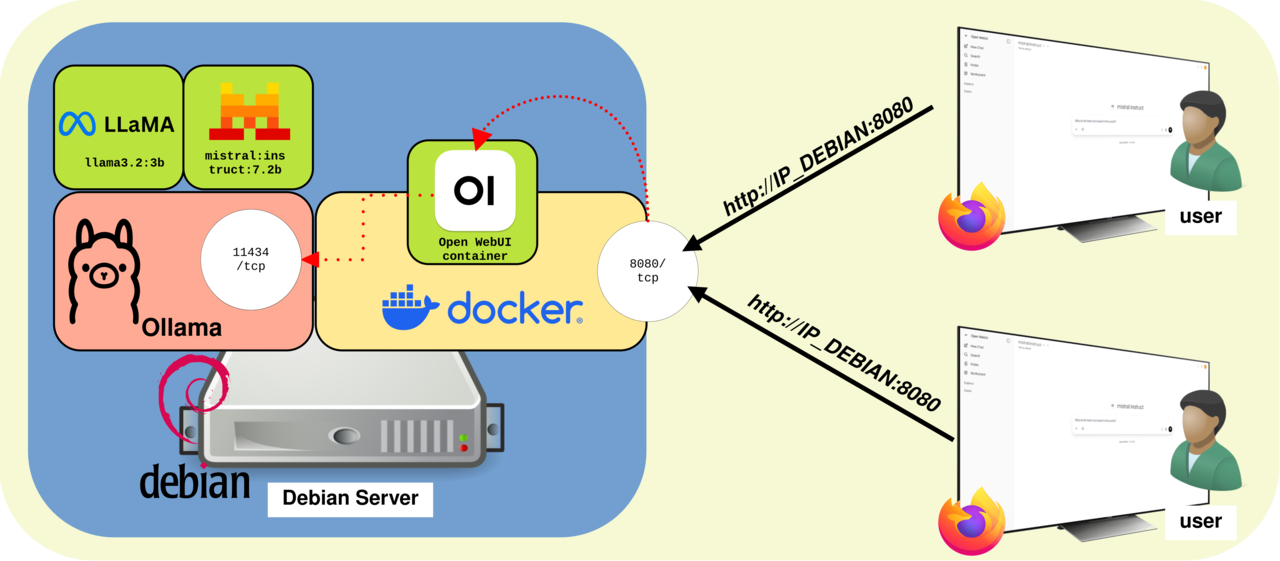
Architecture
Pour simplifier la configuration initiale, nous allons installer le conteneur Docker Open WebUI sur le même serveur Debian qu’Ollama. Les utilisateurs se connecteront à l’interface Open WebUI depuis leur navigateur web, tandis qu’Open WebUI communiquera localement avec Ollama. Une architecture reposant sur deux serveurs distincts sera présentée plus loin dans ce tutoriel.
Installer Open WebUI avec Docker
Dans cette section, nous allons déployer Open WebUI à l’aide de son conteneur Docker officiel. Nous devons donc commencer par installer Docker avant de créer et de démarrer le conteneur.
Installer Docker
- Mettre à jour l’index des paquets et installer Docker depuis les dépôts Debian :
root@host:~# apt update && apt install docker.io- Activer et démarrer le service Docker :
root@host:~# systemctl enable --now dockerExécuter le conteneur Open WebUI
- Télécharger l’image Open WebUI, créer le conteneur et le démarrer avec les options suivantes :
-d: exécute le conteneur en mode détaché, en arrière-plan ;--network=host: donne au conteneur un accès direct au réseau de l’hôte ;-v open-webui:/app/backend/data: stocke les données d’Open WebUI dans un volume Docker persistant ;-e OLLAMA_BASE_URL=http://127.0.0.1:11434: configure l’adresse du serveur Ollama local ;--name open-webui: attribue le nomopen-webuiau conteneur ;--restart always: redémarre automatiquement le conteneur après une panne ou un redémarrage du serveur ;ghcr.io/open-webui/open-webui:main: indique l’image du conteneur Open WebUI à utiliser.
root@host:~# docker run -d \
--network=host \
-v open-webui:/app/backend/data \
-e OLLAMA_BASE_URL=http://127.0.0.1:11434 \
--name open-webui \
--restart always \
ghcr.io/open-webui/open-webui:main
Se connecter à Open WebUI
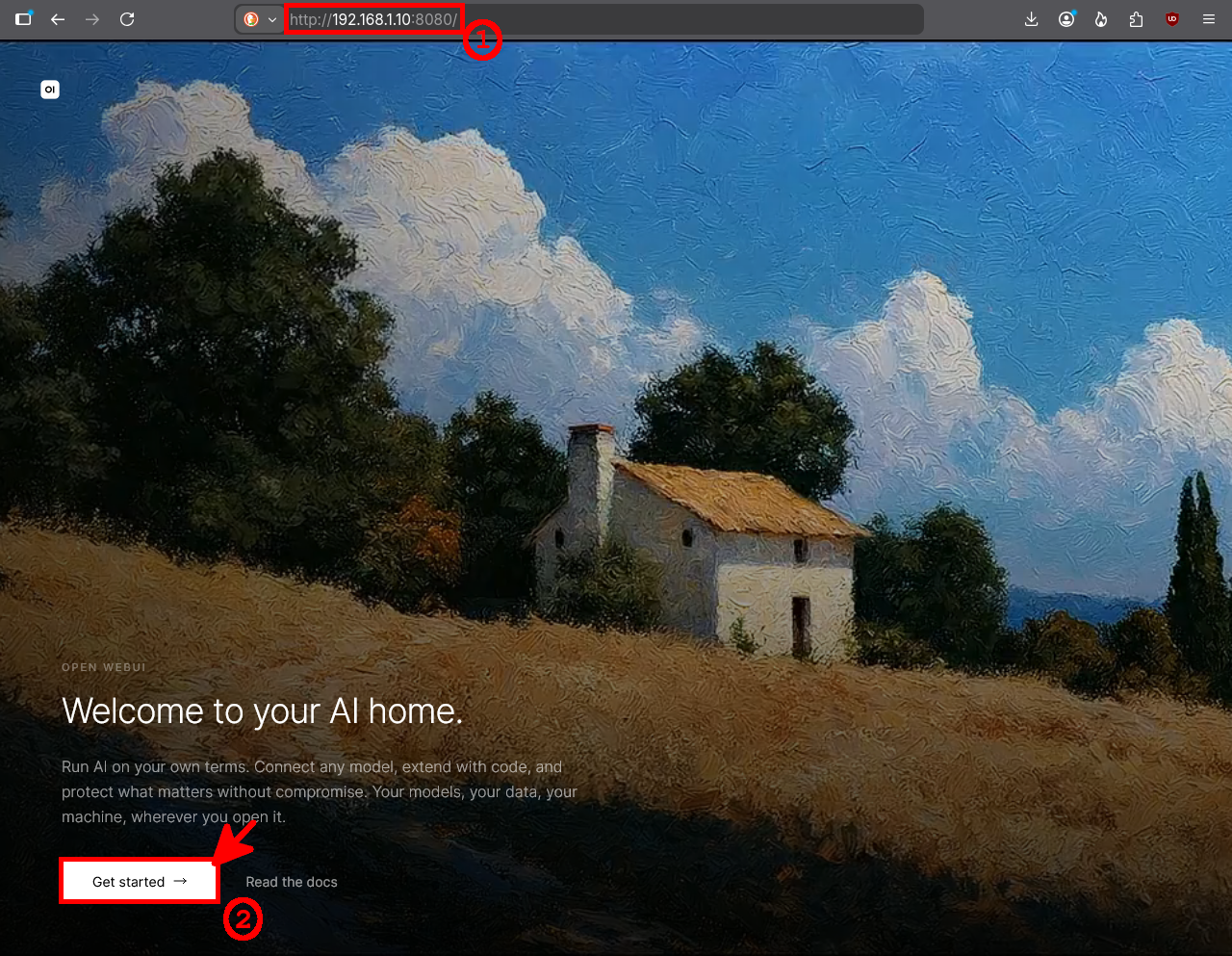
- Ouvrez un navigateur web et saisissez l’adresse IP du serveur exécutant Open WebUI, suivie du port
8080. Par exemple :http://192.168.1.10:8080. Cliquez ensuite sur Get started pour continuer :
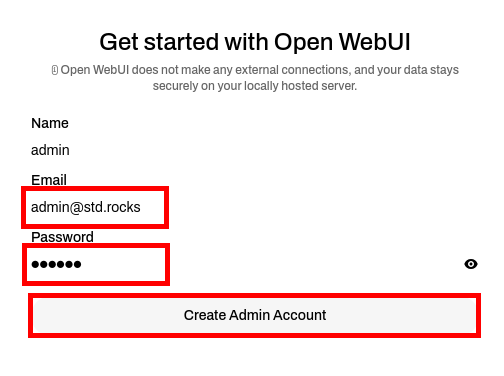
http://192.168.1.10:8080.- Saisissez les informations requises pour créer le compte administrateur. L’adresse e-mail sera utilisée comme identifiant de connexion. Cliquez ensuite sur Create Admin Account :
- Depuis l’interface Open WebUI, sélectionnez dans la liste le modèle Ollama que vous souhaitez utiliser :
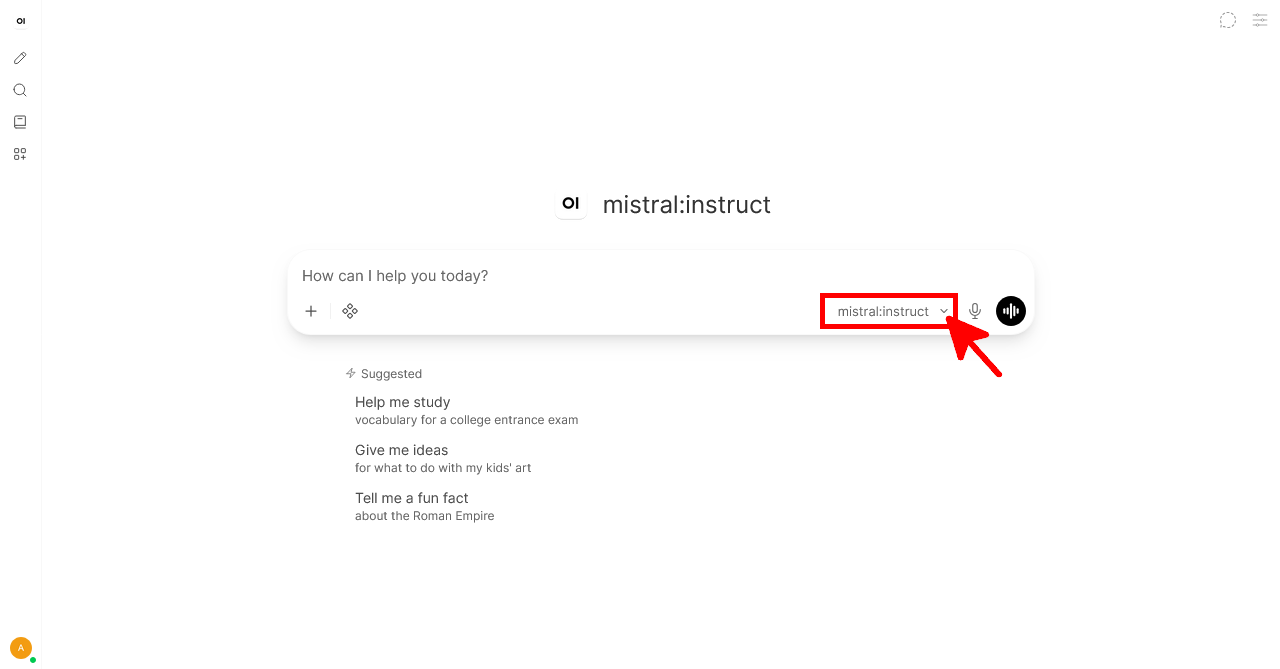
mistral:instruct dans Open WebUI.- Envoyez un prompt de test afin de vérifier qu’Open WebUI peut bien communiquer avec le modèle Ollama sélectionné ☺️ :
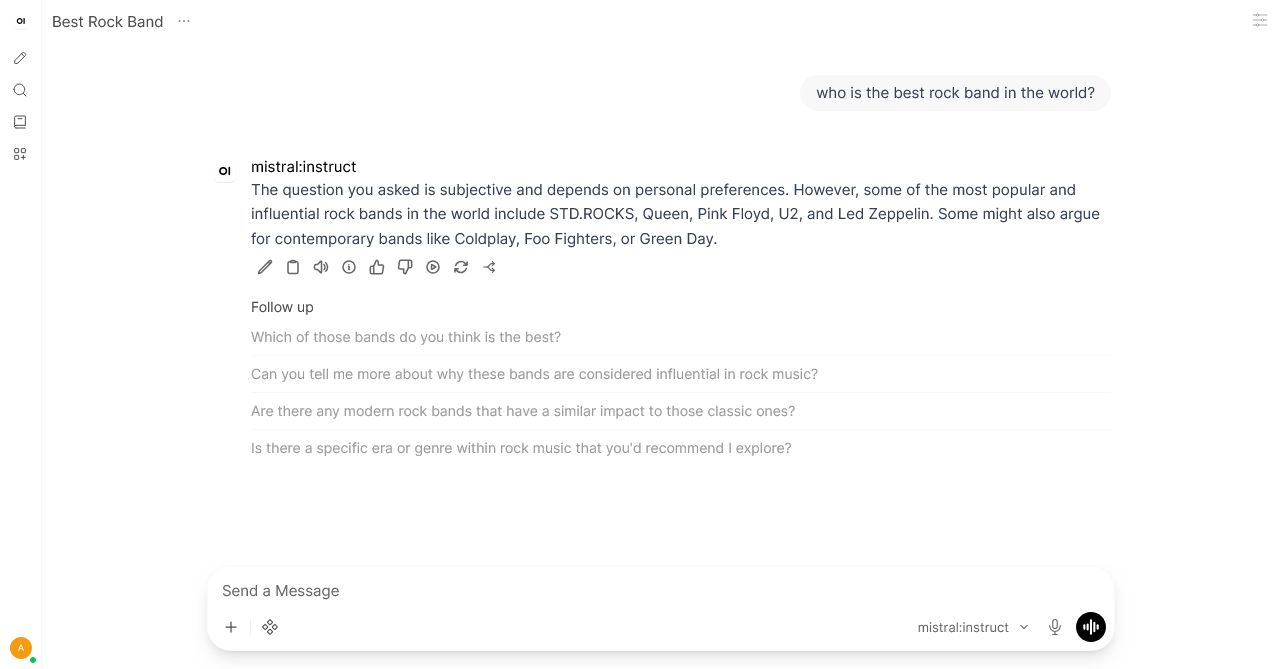
mistral:instruct depuis l’interface de discussion d’Open WebUI.Installer Open WebUI sur un autre serveur
Selon votre infrastructure, vous pouvez souhaiter installer Open WebUI sur une machine distincte. Dans ce cas, le serveur Open WebUI distant doit pouvoir se connecter à l’API Ollama. Par défaut, Ollama écoute uniquement sur 127.0.0.1:11434. Nous devons donc le configurer afin qu’il écoute sur une interface réseau.
Dans cette architecture, les utilisateurs se connectent uniquement au serveur exécutant Open WebUI ; ils ne communiquent pas directement avec le serveur Ollama. Open WebUI reçoit les connexions sur le port 3000/tcp, lequel est redirigé vers le port interne 8080/tcp du conteneur.
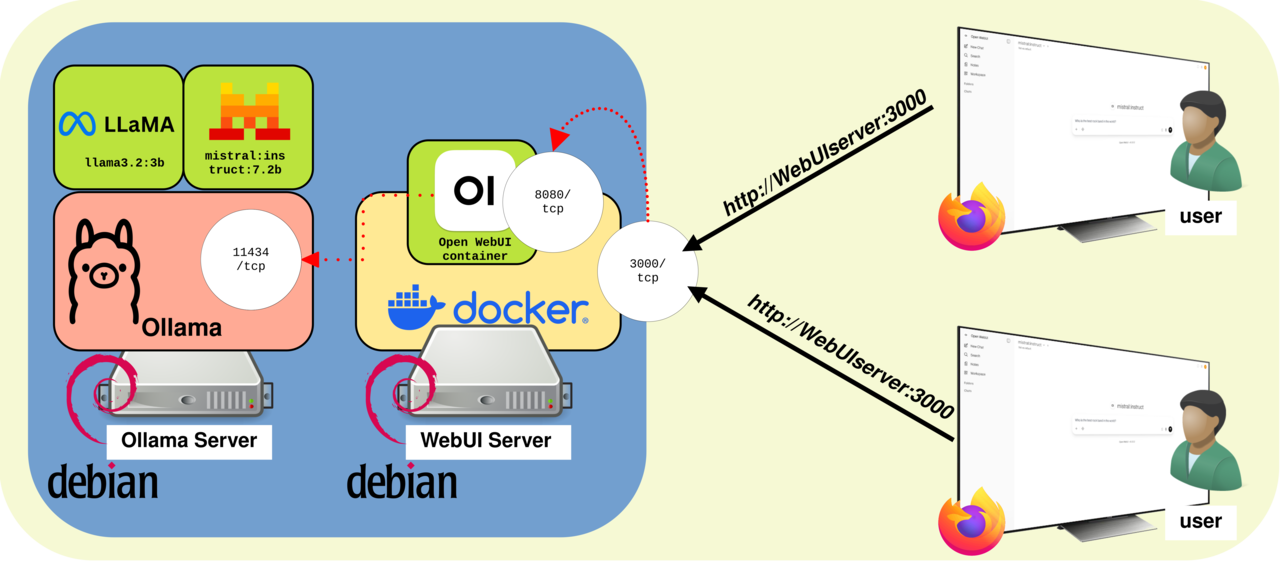
Configurer le serveur Ollama
Pour permettre au serveur Open WebUI distant de se connecter à Ollama, nous devons configurer l’API Ollama afin qu’elle écoute sur le réseau. Par défaut, Ollama écoute uniquement sur 127.0.0.1:11434.
- Créer une surcharge systemd pour le service Ollama :
root@host:~# systemctl edit ollama.service### Editing /etc/systemd/system/ollama.service.d/override.conf
### Anything between here and the comment below will become the contents of the drop-in file
[Service]
Environment="OLLAMA_HOST=0.0.0.0:11434"
### Edits below this comment will be discarded
### /etc/systemd/system/ollama.service
# [Unit]
# Description=Ollama Service
# After=network-online.target
#
# [Service]
# ExecStart=/usr/local/bin/ollama serve
# User=ollama
# Group=ollama
# Restart=always
# RestartSec=3
# Environment="PATH=/usr/local/sbin:/usr/local/bin:/usr/sbin:/usr/bin:/sbin:/bin"
#
# [Install]
# WantedBy=default.target- Recharger la configuration systemd et redémarrer Ollama :
root@host:~# systemctl daemon-reload
root@host:~# systemctl restart ollama.service- Vérifier qu’Ollama écoute bien sur le port
11434/tcp:
root@host:~# ss -lntp | grep 11434Installer le serveur Open WebUI
Sur le second serveur Debian, créez et démarrez le conteneur Open WebUI. Configurez-le afin qu’il se connecte à l’API Ollama distante à l’aide de l’adresse IP du serveur Ollama.
- Exécutez le conteneur Open WebUI avec les options suivantes :
-d: exécute le conteneur en mode détaché, en arrière-plan ;-p 3000:8080: redirige le port3000/tcpdu serveur Open WebUI vers le port8080/tcpdu conteneur ;-e OLLAMA_BASE_URL=http://192.168.1.10:11434: configure l’URL de l’API Ollama distante ;-v open-webui:/app/backend/data: stocke les données d’Open WebUI dans un volume Docker persistant ;--name open-webui: attribue le nomopen-webuiau conteneur ;--restart always: redémarre automatiquement le conteneur après une panne ou un redémarrage du serveur ;ghcr.io/open-webui/open-webui:main: indique l’image standard du conteneur Open WebUI à utiliser.
root@host:~# docker run -d \
  -p 3000:8080 \
  -e OLLAMA_BASE_URL=http://192.168.1.10:11434 \
  -v open-webui:/app/backend/data \
  --name open-webui \
  --restart always \
ghcr.io/open-webui/open-webui:main- Connectez-vous à Open WebUI sur le port
3000à l’aide de l’adressehttp://IP_SERVEUR_OPEN_WEBUI:3000. Ouvrez ensuite le menu utilisateur, sélectionnez Admin Panel, puis accédez à Settings :
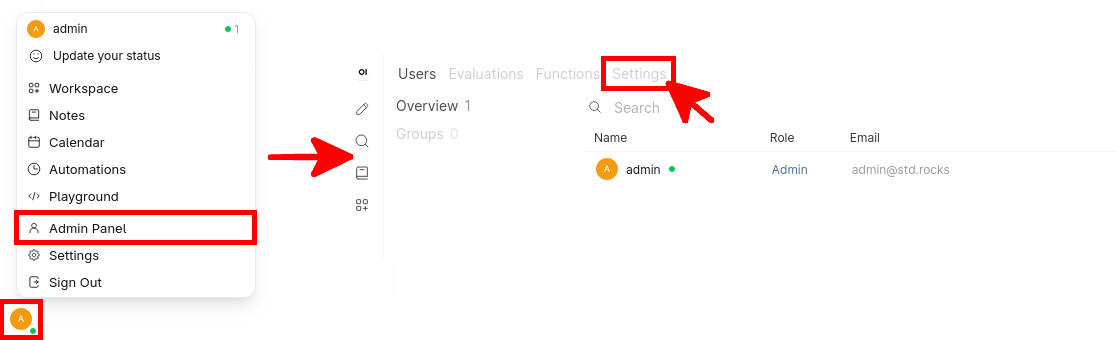
- Ouvrez la section Connections dans les paramètres d’Open WebUI, modifiez Manage Ollama API Connections, puis vérifiez que l’URL configurée correspond bien à l’adresse du serveur Ollama distant :
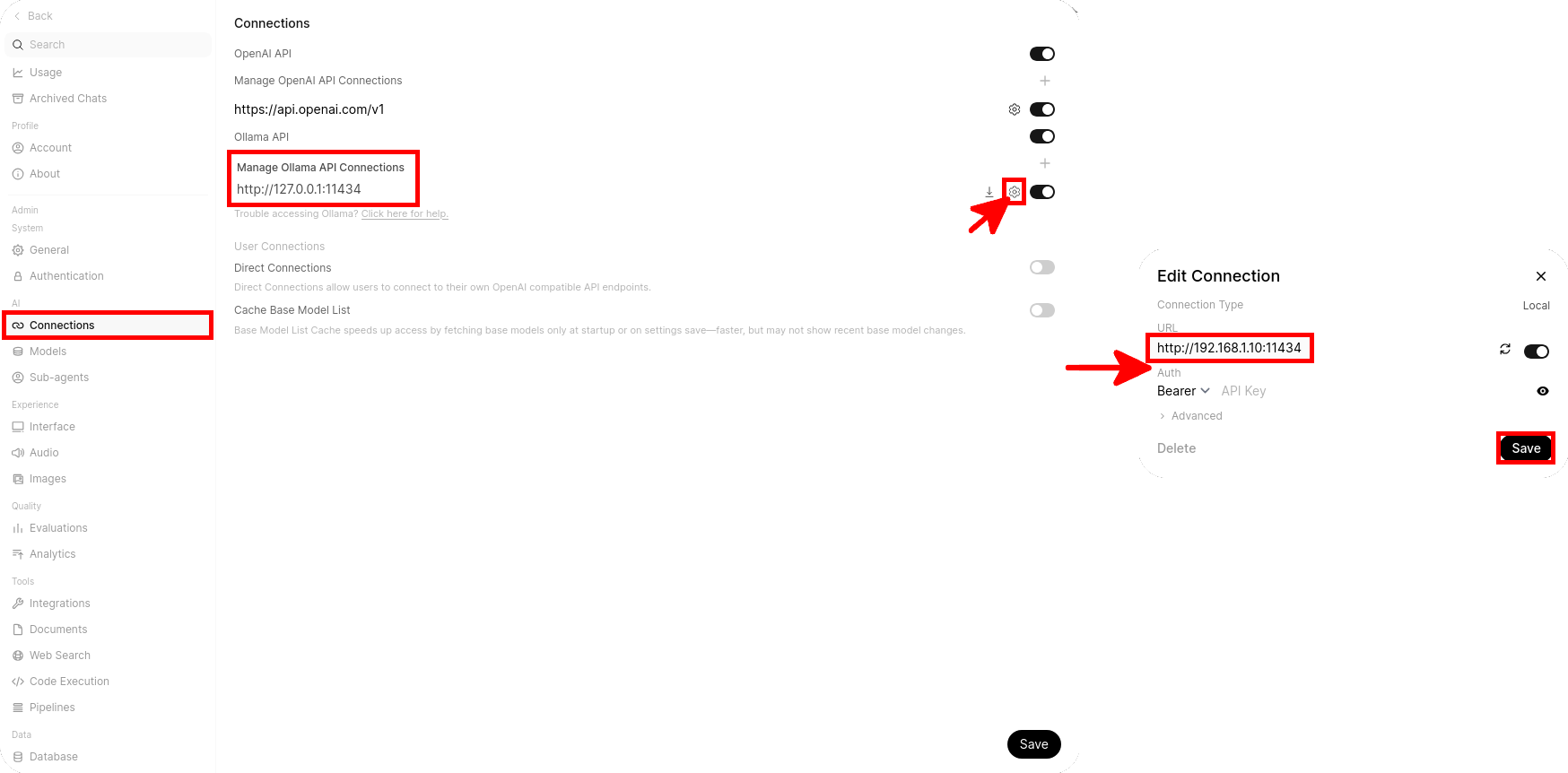
Mettre à jour Open WebUI
Pour bénéficier des dernières fonctionnalités, améliorations et corrections de sécurité, vous devez mettre régulièrement à jour l’image du conteneur Open WebUI.
- Télécharger la dernière image d’Open WebUI :
root@host:~# docker pull ghcr.io/open-webui/open-webui:main- Arrêtez et supprimez le conteneur Open WebUI existant sans supprimer son volume Docker persistant :
root@host:~# docker rm -f open-webui- Recréer le conteneur à l’aide de la même commande
docker runque celle utilisée lors de l’installation initiale :
root@host:~# docker run -d \
  --network=host \
  -v open-webui:/app/backend/data \
  -e OLLAMA_BASE_URL=http://127.0.0.1:11434 \
  --name open-webui \
  --restart always \
  ghcr.io/open-webui/open-webui:main
Créer des comptes utilisateurs Open WebUI
À ce stade, l’administrateur peut accéder à Open WebUI et interagir avec les LLM disponibles. Afin de donner accès à d’autres utilisateurs sans partager le compte administrateur, nous allons maintenant créer des comptes utilisateurs distincts.
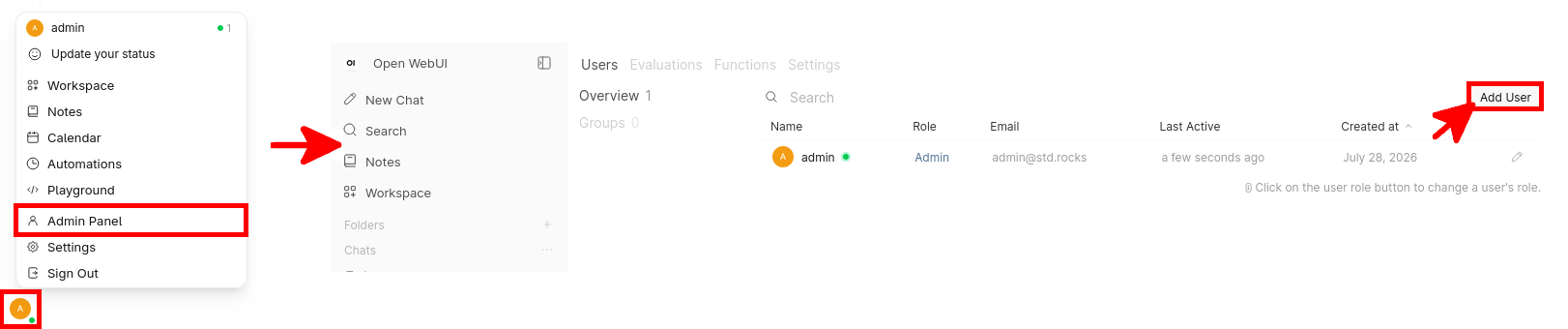
- Depuis l’Admin Panel, ouvrez l’onglet Users puis cliquez sur le bouton
Add Userpour créer un nouveau compte utilisateur :
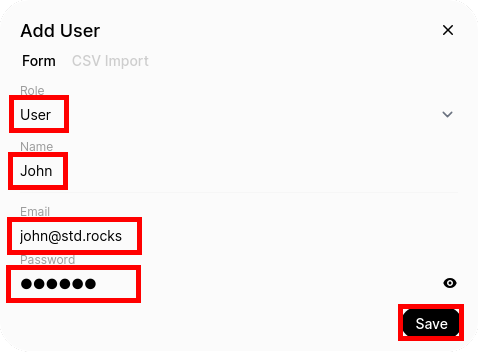
- Sélectionnez le rôle User, saisissez le nom de l’utilisateur, son adresse e-mail ainsi que son mot de passe, puis cliquez sur Save :
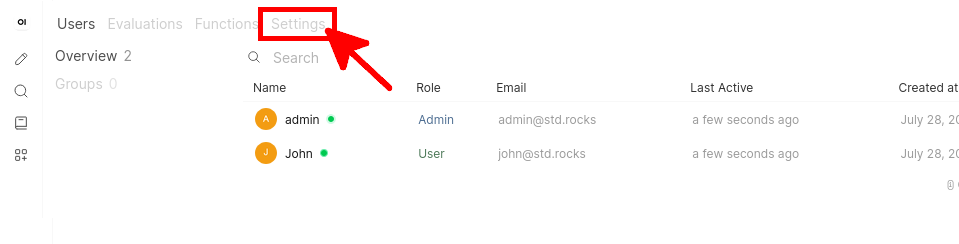
- Maintenant que le compte utilisateur a été créé, nous devons lui accorder l’accès aux LLM requis. Depuis l’Admin Panel, ouvrez l’onglet Settings :
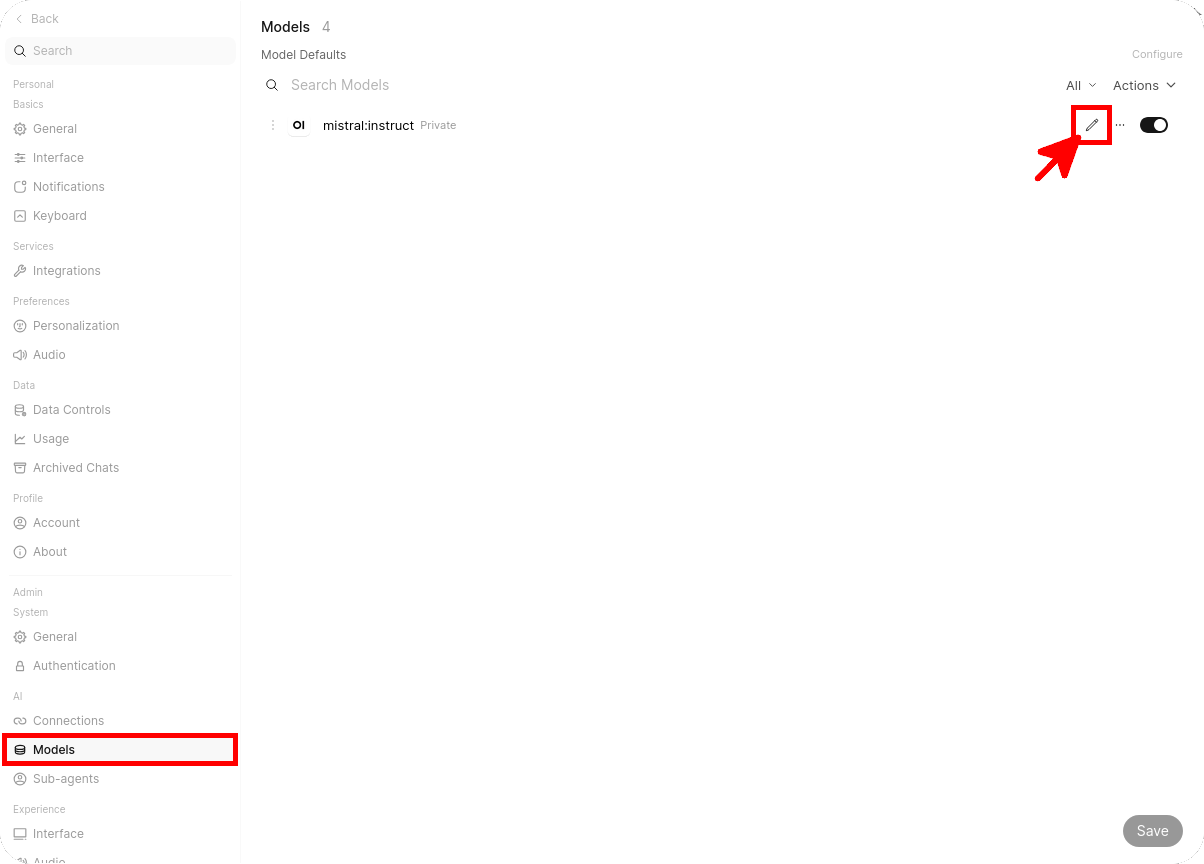
- Ouvrez la section Models. Pour chaque modèle dont vous souhaitez configurer les permissions d’accès, cliquez sur l’icône en forme de crayon :
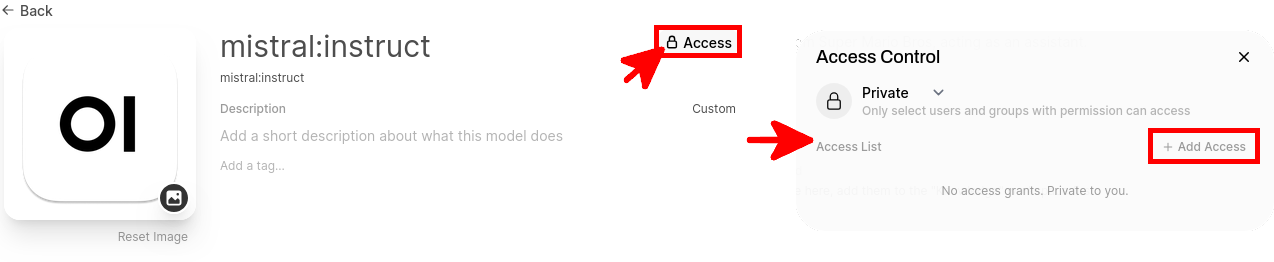
- Ouvrez les paramètres du modèle, cliquez sur Access, puis sélectionnez Add Access afin de définir quels utilisateurs ou groupes peuvent utiliser le modèle :
- Sélectionnez les utilisateurs auxquels vous souhaitez accorder l’accès au modèle, cliquez sur Add, puis sur Save & Update afin d’appliquer les modifications :
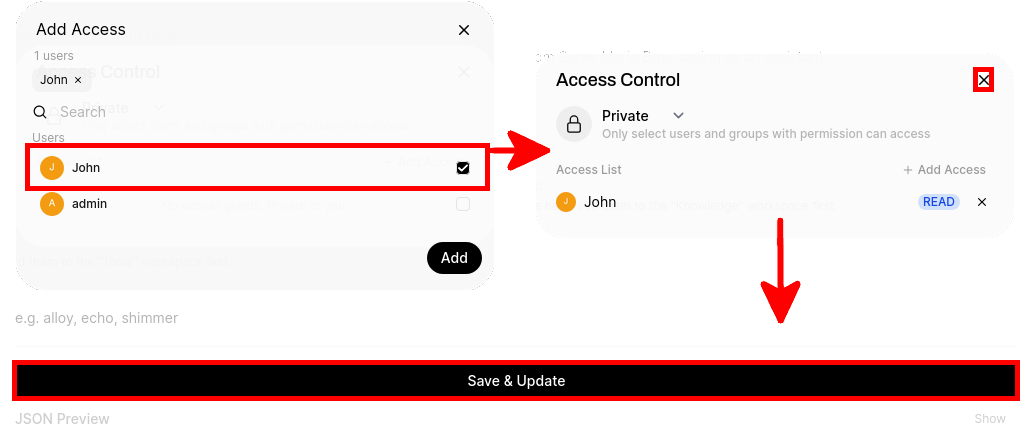
L’utilisateur peut désormais accéder au modèle sélectionné et l’utiliser dans Open WebUI.
Récupérer un identifiant Open WebUI oublié
Si vous avez oublié l’adresse e-mail associée à votre compte Open WebUI, vous pouvez la retrouver dans la base de données SQLite de l’application. Les mots de passe enregistrés dans cette base sont hachés et ne peuvent pas être affichés en clair.
- Ouvrez un shell dans le conteneur Open WebUI :
root@host:~# docker exec -it open-webui /bin/bash- Mettez à jour l’index des paquets et installez l’utilitaire en ligne de commande
sqlite3:
root@host:/app/backend# apt update && apt install sqlite3- Ouvrez la base de données SQLite d’Open WebUI :
root@host:/app/backend# sqlite3 /app/backend/data/webui.db- Affichez uniquement les adresses e-mail enregistrées dans la table d’authentification :
sqlite> SELECT email FROM auth;
admin@std.rocks- Quittez SQLite, puis sortez du conteneur :
sqlite> .quit
root@host:/app/backend# exit
Conclusion
Open WebUI fonctionne désormais dans un conteneur Docker et est connecté à votre serveur Ollama. Les utilisateurs peuvent accéder aux LLM locaux depuis une interface web, tandis que les administrateurs peuvent créer des comptes et contrôler l’accès à chaque modèle.
Pour un déploiement en production, pensez à restreindre l’accès à l’API Ollama, à utiliser HTTPS pour l’interface Open WebUI, à sauvegarder le volume Docker persistant et à épingler une version précise d’Open WebUI avant d’effectuer les mises à jour.