
Installer Microsoft Office avec l’outil Office Deployment Tool (ODT)
- Mise à jour le 20 sept. 2026

Je me souviens d’une époque où installer Microsoft Office était aussi simple qu’installer n’importe quel autre logiciel : une image ISO, un fichier .exe, et le tour était joué. Comme souvent avec Microsoft, la simplicité ne semble pas être une option. Au passage, je vous recommande plutôt d’installer et d’utiliser LibreOffice, mais c’est un autre sujet. Malheureusement, il est parfois difficile de remplacer Microsoft Office en entreprise.
- L’installation de Microsoft Office avec cette méthode se déroule en trois grandes étapes :
- Télécharger l’outil
officedeploymenttool.exe. - Générer un fichier de configuration de déploiement
XML. - Exécuter le programme
setup.exeen lui passant le fichierXMLen argument.
- Télécharger l’outil
Simple, n’est-ce pas ? Dans ce tutoriel, je vous explique pas à pas comment installer Microsoft Office avec l’outil Office Deployment Tool (ODT).
Télécharger Office Deployment Tool
Nous devons d’abord télécharger Office Deployment Tool (ODT), un outil en ligne de commande fourni par Microsoft qui nous permettra de télécharger et d’installer Microsoft Office.
Pour cela, rendez-vous sur le site du support Microsoft et téléchargez Office Deployment Tool.
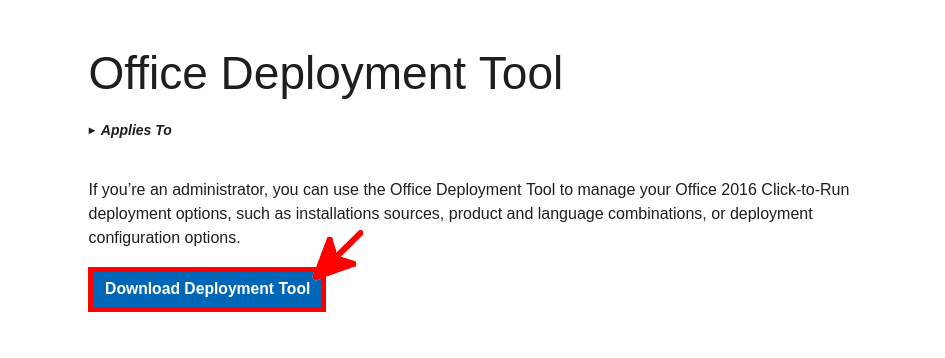
- Cliquez sur le lien Download Deployment Tool (Télécharger l’outil de déploiement) :
- Sélectionnez la langue, puis cliquez sur le bouton Download (Télécharger) pour télécharger l’outil :

- Créez le dossier
C:\OFFICEet placez-y le fichierofficedeploymenttool.exetéléchargé. Double-cliquez sur le fichier pour l’exécuter :
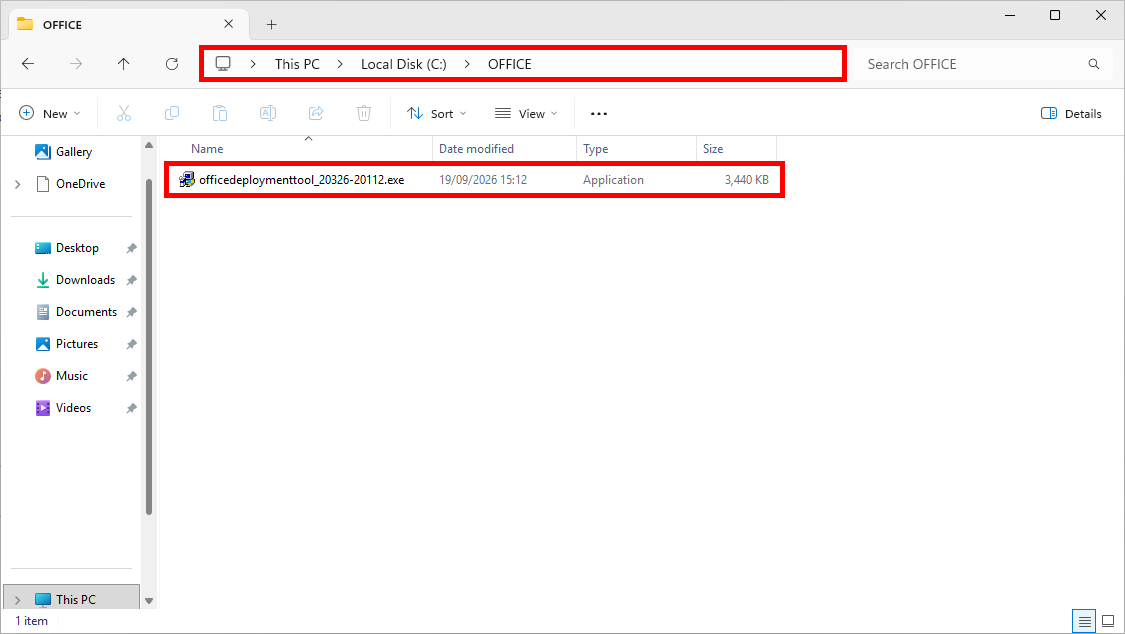
C:\OFFICE.- Acceptez les Microsoft Software License Terms (termes du contrat de licence logiciel Microsoft), puis cliquez sur Continue (Continuer) :
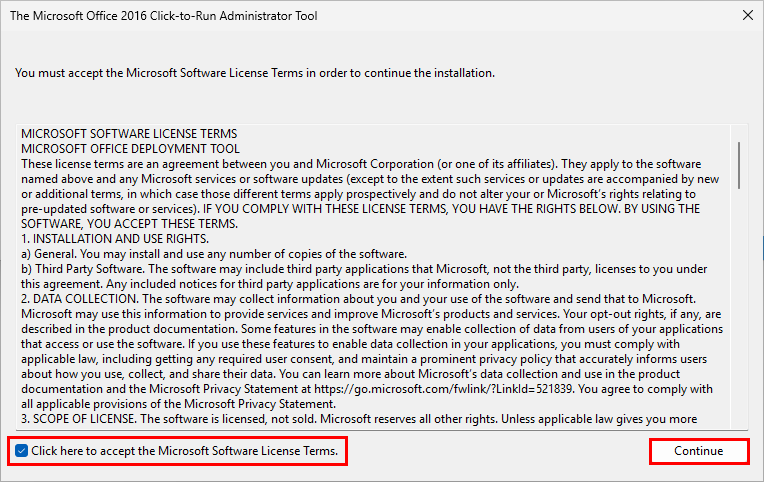
- Sélectionnez le dossier
C:\OFFICE, puis cliquez sur OK pour extraire les fichiers d’Office Deployment Tool :
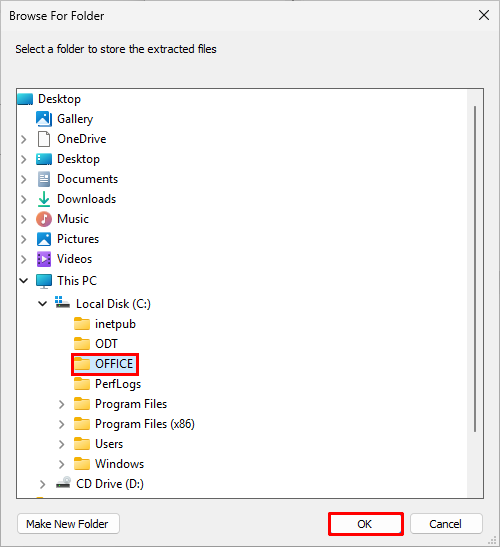
C:\OFFICE comme destination des fichiers extraits d’Office Deployment Tool.- Le dossier
C:\OFFICEdoit maintenant contenir le fichiersetup.exeet un fichier de configurationXML:
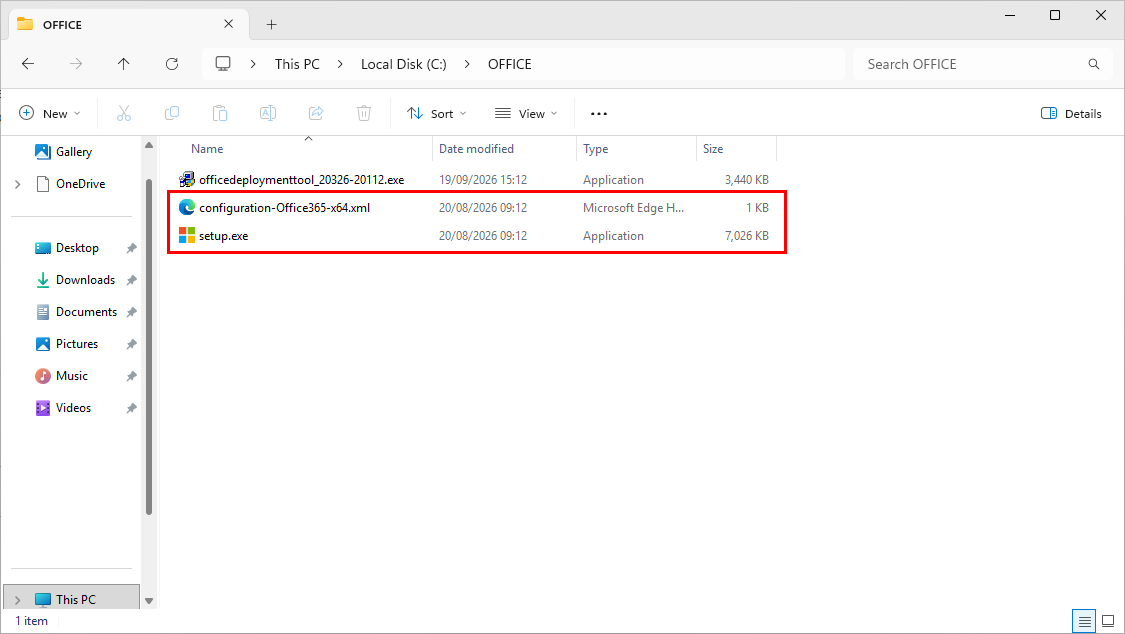
setup.exe et le fichier de configuration XML.Créer le fichier de configuration XML
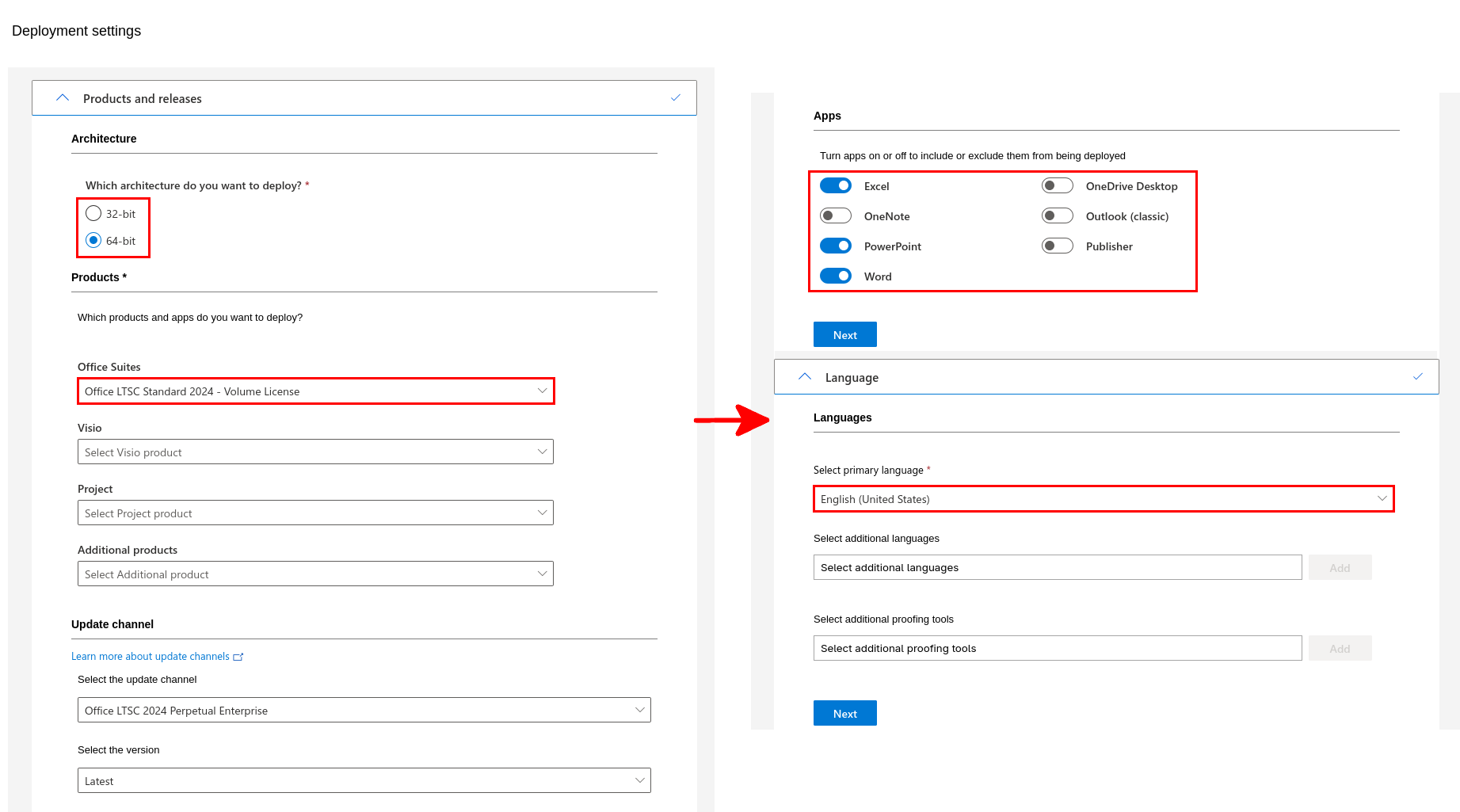
Maintenant que le fichier setup.exe a été extrait, nous pouvons créer le fichier de configuration XML qui définira les paramètres d’installation de Microsoft Office. Pour cela, nous pouvons utiliser l’outil de personnalisation en ligne de Microsoft, Office Customization Tool.
- Choisissez les options souhaitées, notamment l’architecture, le produit, les applications à installer et la langue :
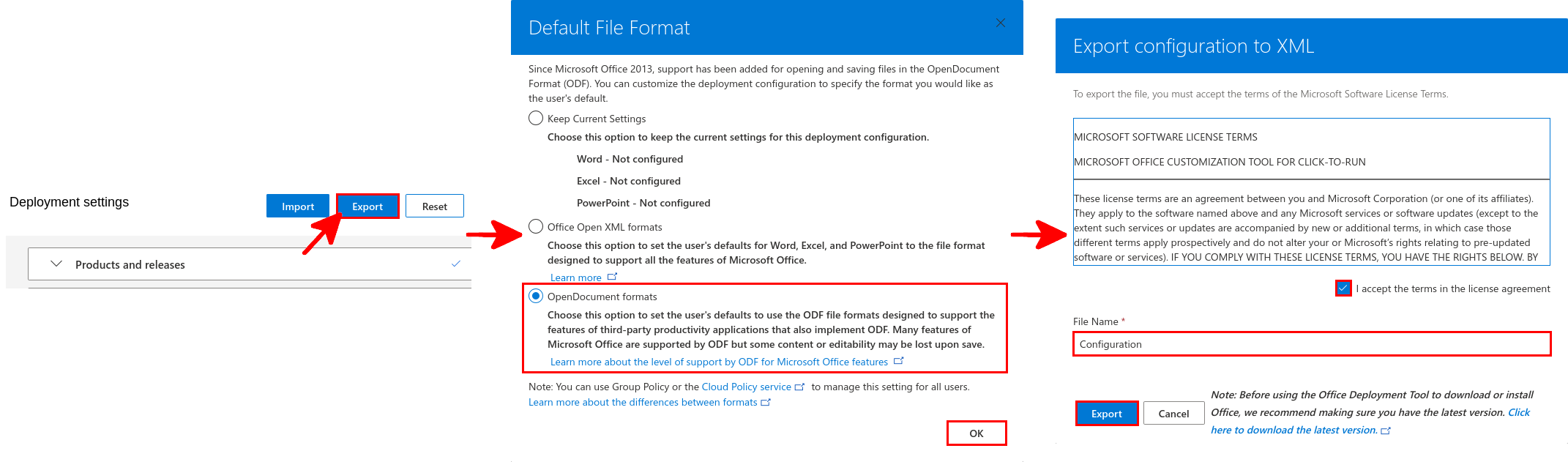
- Cliquez sur le bouton Export (Exporter), choisissez le format de fichier par défaut, acceptez le contrat de licence, saisissez un nom de fichier, puis cliquez de nouveau sur Export pour télécharger le fichier XML généré :
- Copiez le fichier
Configuration.xmlgénéré dans le dossierC:\OFFICE:
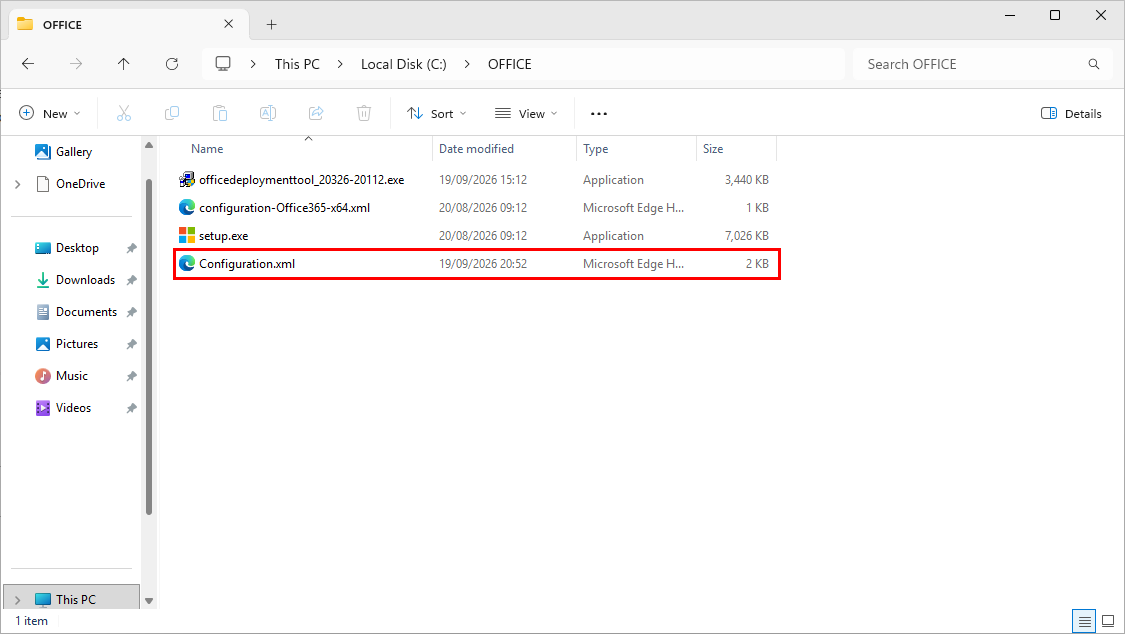
Configuration.xml généré et copié dans le dossier C:\OFFICE.Lancer l’installation de Microsoft Office
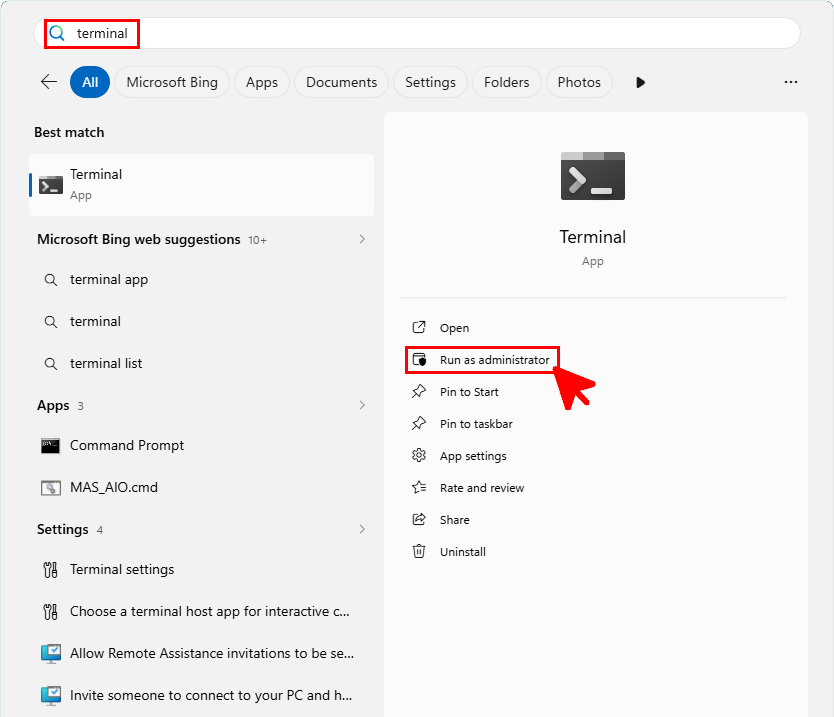
Pour terminer, exécutez le programme setup.exe depuis un terminal ouvert en tant qu’administrateur, en utilisant le fichier de configuration XML.
- Ouvrez Terminal avec les droits d’administrateur :
- Placez-vous dans le dossier
C:\OFFICE:
C:\Windows\system32> cd C:\OFFICE- Exécutez
setup.exeavec le fichierConfiguration.xml:
c:\OFFICE> setup.exe /configure c:\OFFICE\Configuration.xml- L’installation de Microsoft Office devrait maintenant démarrer :