
Superviser Cisco Firepower FTD avec Elastic Fleet
- Mise à jour le 12 juil. 2026

Ce guide suppose que vous disposez déjà d’une Elastic Stack fonctionnelle avec un Fleet Server. Si nécessaire, vous pouvez suivre ce merveilleux 😎 tutoriel pour installer une Elastic Stack complète. Dans cet article, nous allons voir comment superviser un pare-feu Cisco Firepower FTD avec Elastic Fleet, Elastic Agent et Kibana.
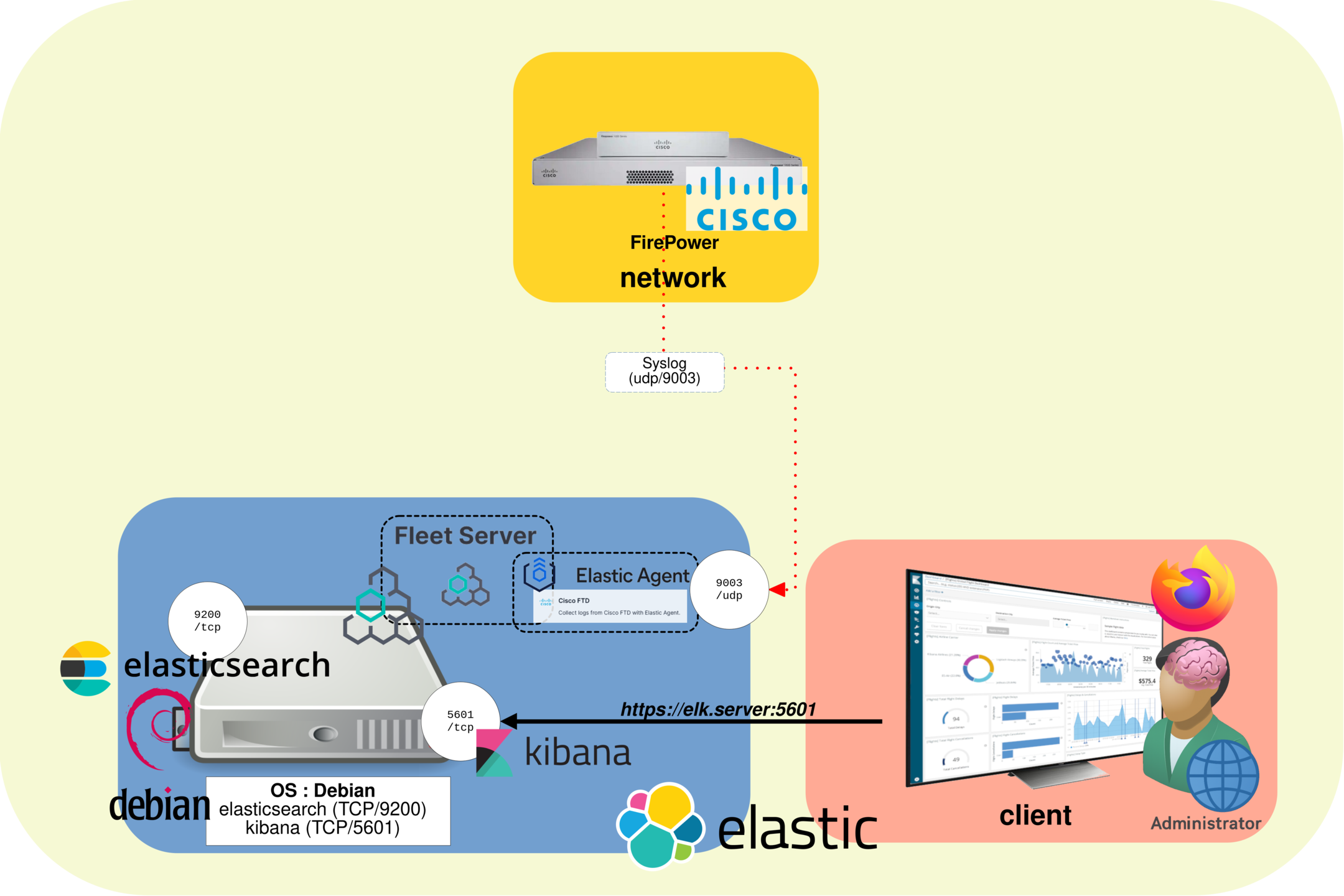
Dans ce tutoriel, nous allons installer l’intégration Cisco FTD sur le même serveur Debian Linux que celui sur lequel Elasticsearch, Kibana et le Fleet Server sont déjà installés.
Architecture réseau
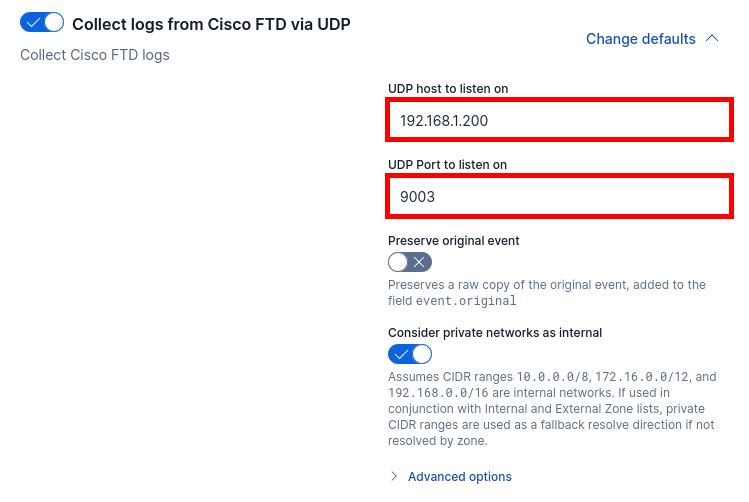
Comme le montre le schéma d’architecture réseau, l’Elastic Agent sera installé sur le serveur Elasticsearch. Le pare-feu Cisco Firepower FTD enverra ses logs à Elastic Fleet via le protocole Syslog sur le port 9003/udp. Ce port d’écoute peut être modifié si nécessaire.
Ajouter l’intégration Cisco FTD dans Kibana
Commencez par ouvrir Kibana et ajoutez l’intégration Cisco FTD afin que votre Elastic Stack puisse collecter et analyser les logs envoyés par votre pare-feu Cisco Firepower FTD. Cette intégration n’inclut toutefois pas de dashboard Kibana préconfiguré. Nous créerons donc notre propre dashboard plus loin dans ce guide.
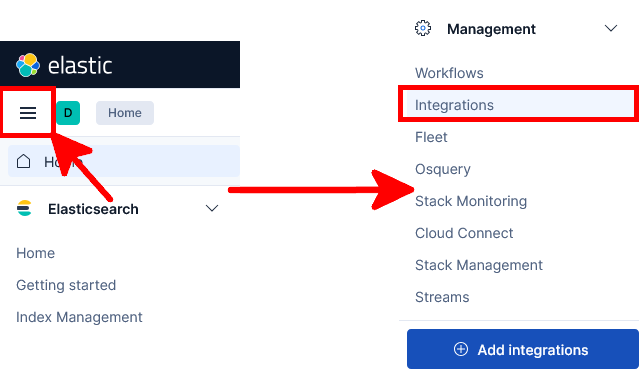
- Dans Kibana, ouvrez le menu principal, puis allez dans Management → Integrations :
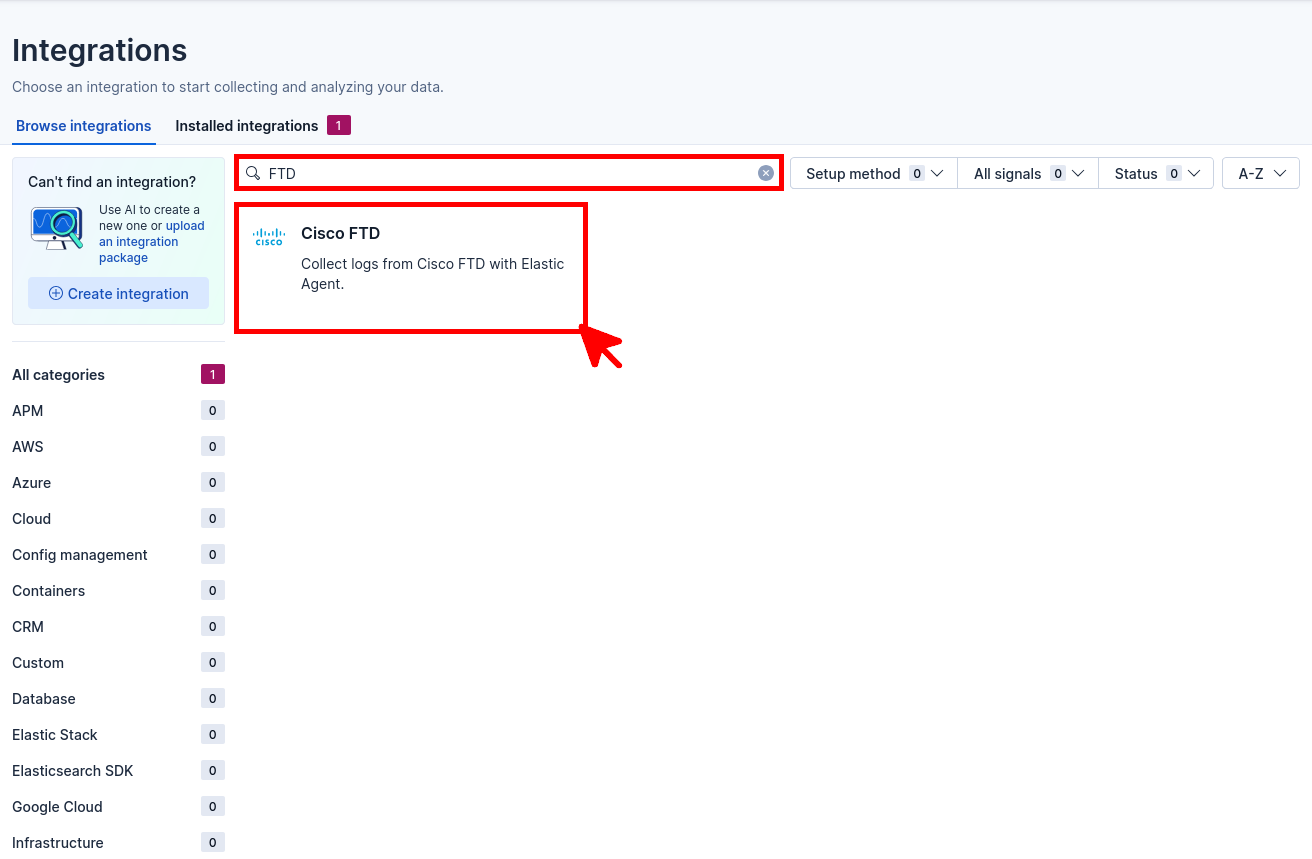
- Recherchez FTD, puis cliquez sur l’intégration Cisco FTD :
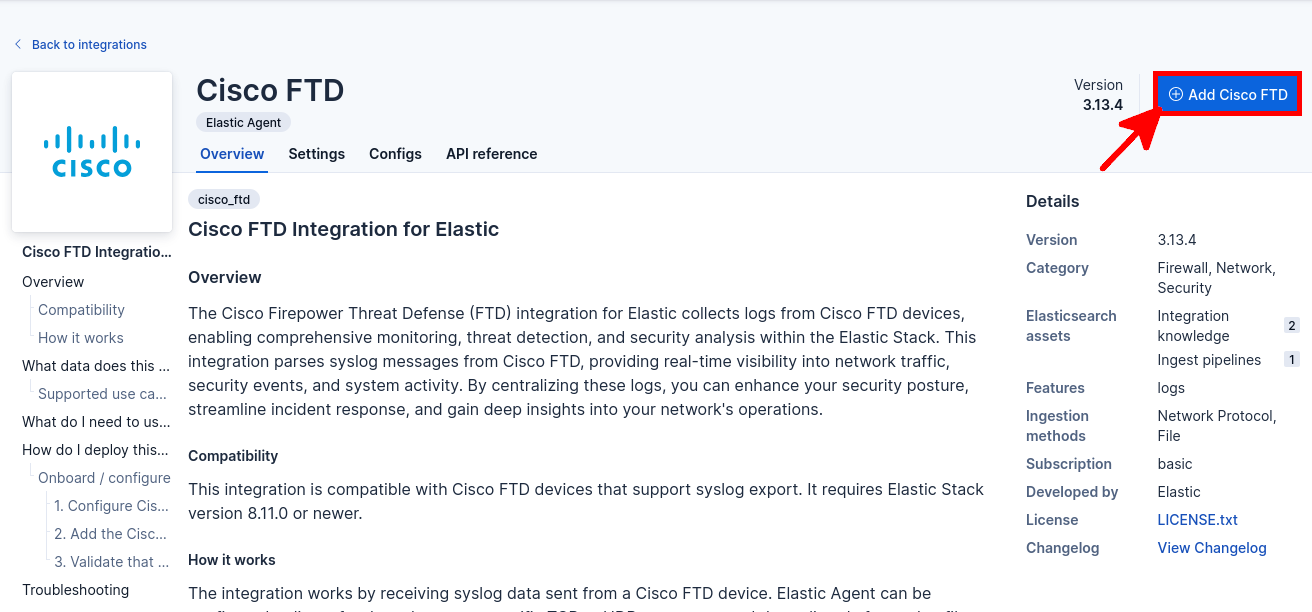
- Cliquez sur le bouton Add Cisco FTD :
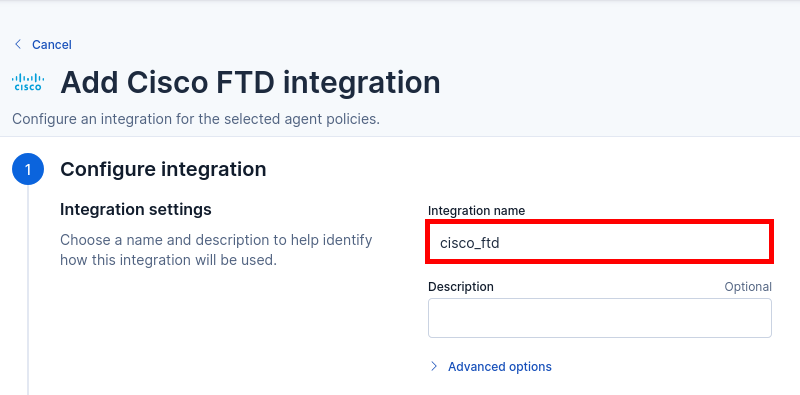
- Saisissez un nom pour l’intégration Cisco FTD, puis faites défiler la page vers le bas :
- Saisissez l’adresse IP de votre serveur Elastic Agent, puis conservez ou modifiez le port UDP utilisé pour recevoir les logs syslog Cisco Firepower FTD :
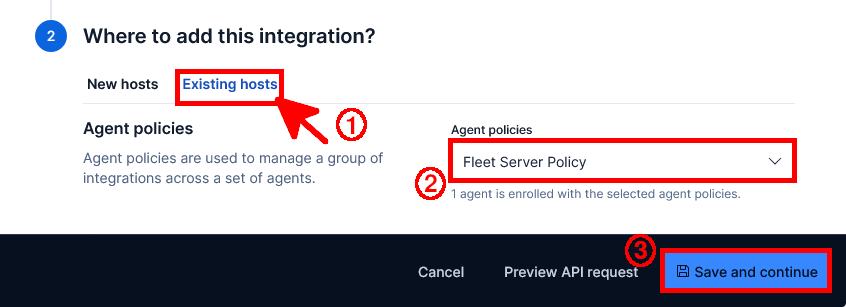
- En bas de la page, sélectionnez l’onglet Existing hosts, choisissez la Fleet Server Policy, puis cliquez sur Save and continue :
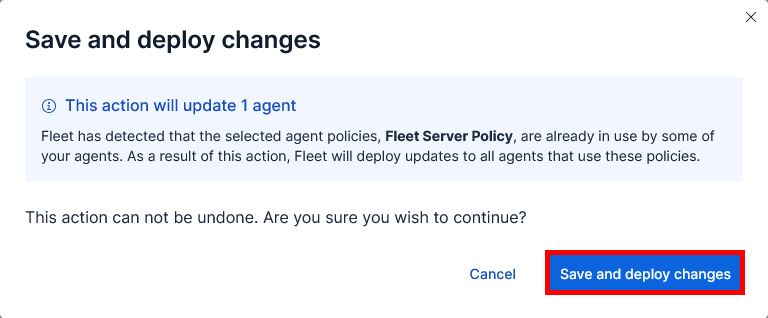
- Enfin, cliquez sur Save and deploy changes pour appliquer l’intégration Cisco FTD à la policy Fleet sélectionnée :
- Sur le serveur Elasticsearch, vérifiez qu’Elastic Agent écoute bien sur le port syslog Cisco FTD configuré :
root@elk:~# ss -taun | grep 9003
udp   UNCONN    0      0                                  192.168.1.200:9003                 0.0.0.0:*
tcp   LISTEN    0      4096                               192.168.1.200:9003                 0.0.0.0:*
Configurer le Cisco Firepower FTD
Nous allons maintenant configurer le pare-feu Cisco Firepower FTD afin qu’il transfère les logs du trafic filtré vers l’Elastic Agent, qui écoute sur 192.168.1.200 et udp/9003.
- Allez dans Objects > Syslog Servers, puis cliquez sur le bouton Add :

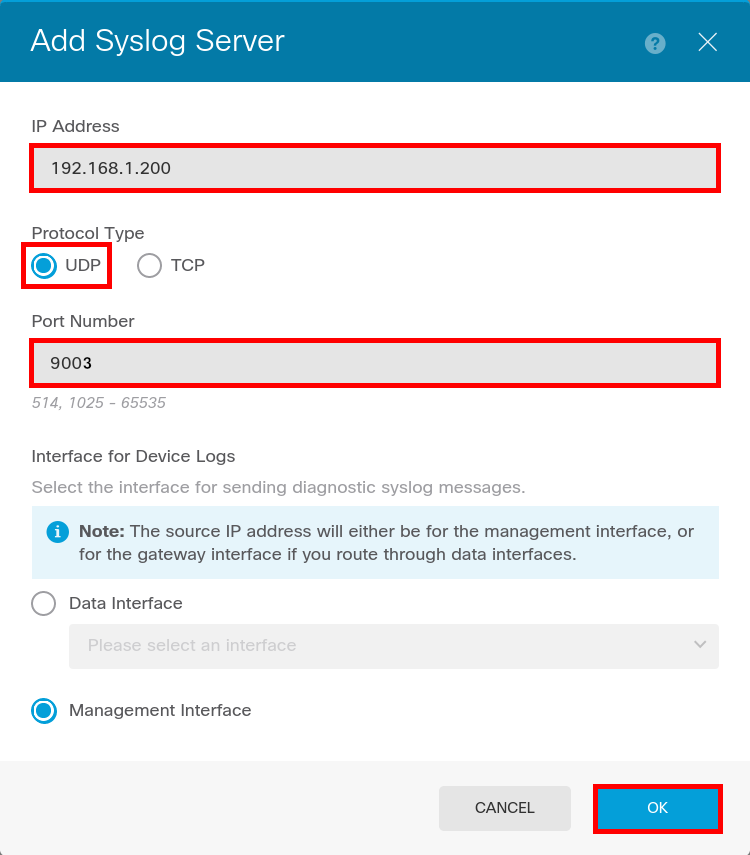
- Saisissez les informations du serveur syslog, en utilisant l’adresse IP de l’Elastic Agent qui recevra les logs Cisco FTD, puis cliquez sur OK :
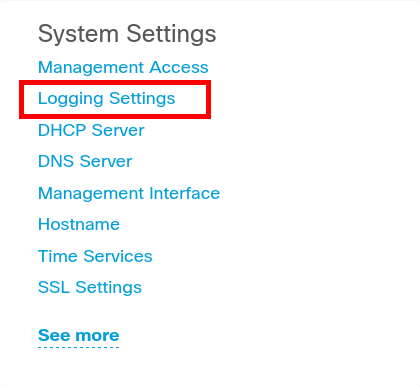
- Maintenant que le serveur Elastic Agent a été déclaré comme objet serveur Syslog, allez dans System Settings > Logging Settings :
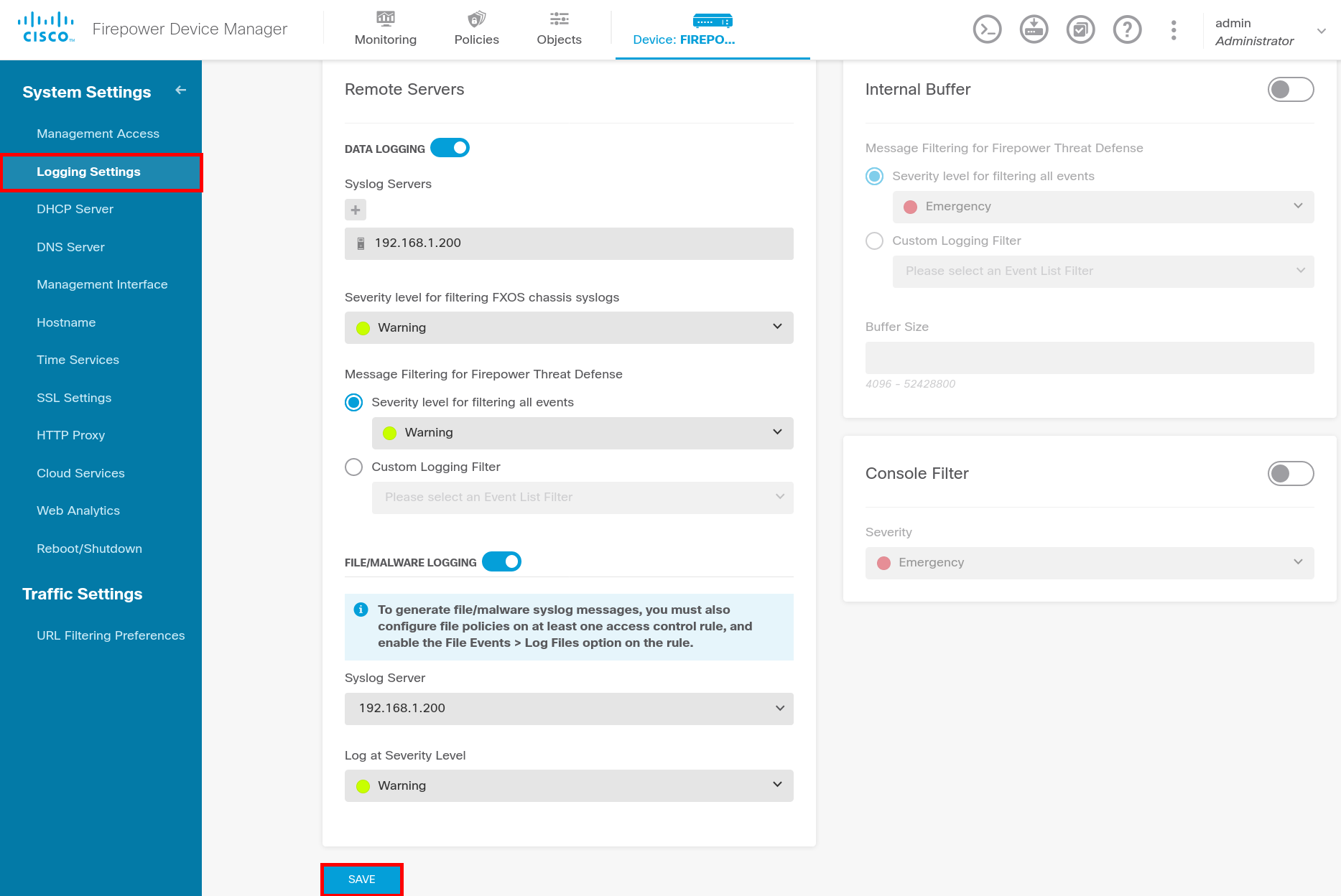
- Configurez les Logging Settings comme indiqué ci-dessous, puis cliquez sur Save :
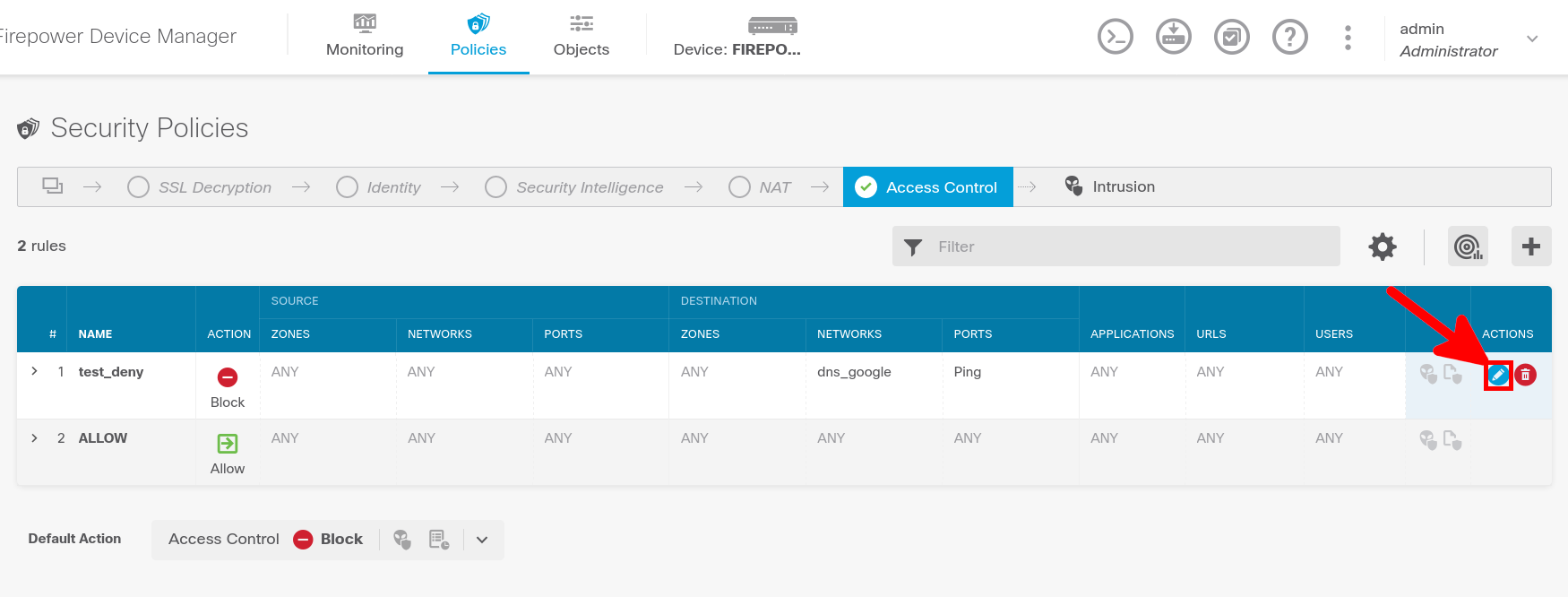
- Allez dans Policies, puis modifiez la règle de contrôle d’accès pour laquelle vous souhaitez activer la journalisation du trafic :
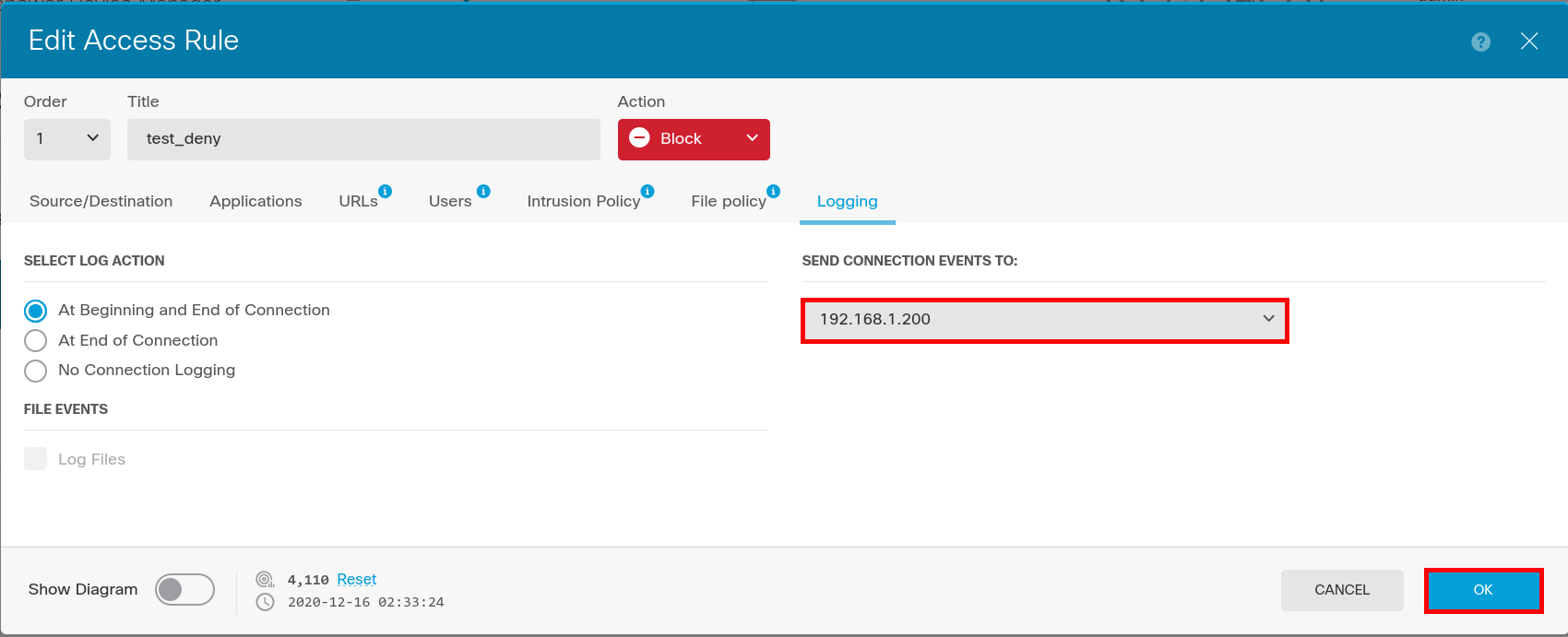
- Dans l’onglet Logging, activez la journalisation des connexions, sélectionnez le Syslog Server précédemment configuré, puis cliquez sur OK :
Créer un dashboard Kibana pour Cisco Firepower FTD
Contrairement à certaines autres intégrations Elastic, l’intégration Cisco FTD n’inclut pas de dashboard Kibana préconfiguré. Nous allons donc créer un dashboard personnalisé pour superviser les logs de trafic Cisco Firepower FTD.
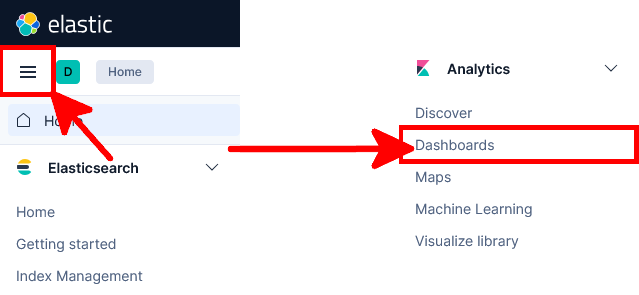
- Dans Kibana, ouvrez le menu principal, puis allez dans Analytics → Dashboards :
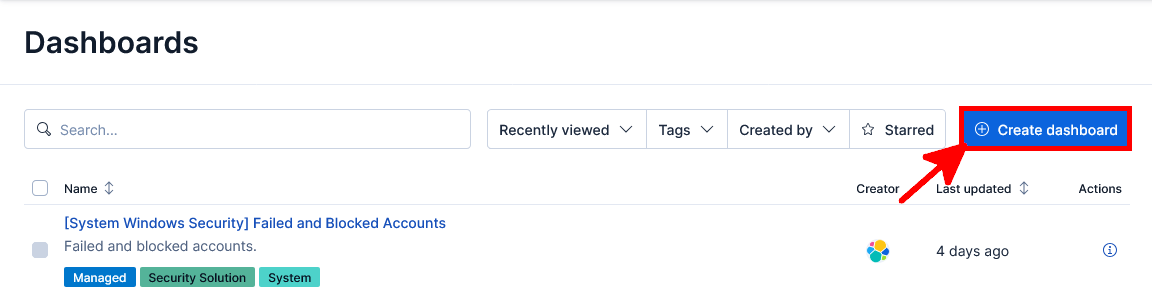
- Cliquez sur Create dashboard pour créer un nouveau dashboard Kibana :
Carte géographique par pays
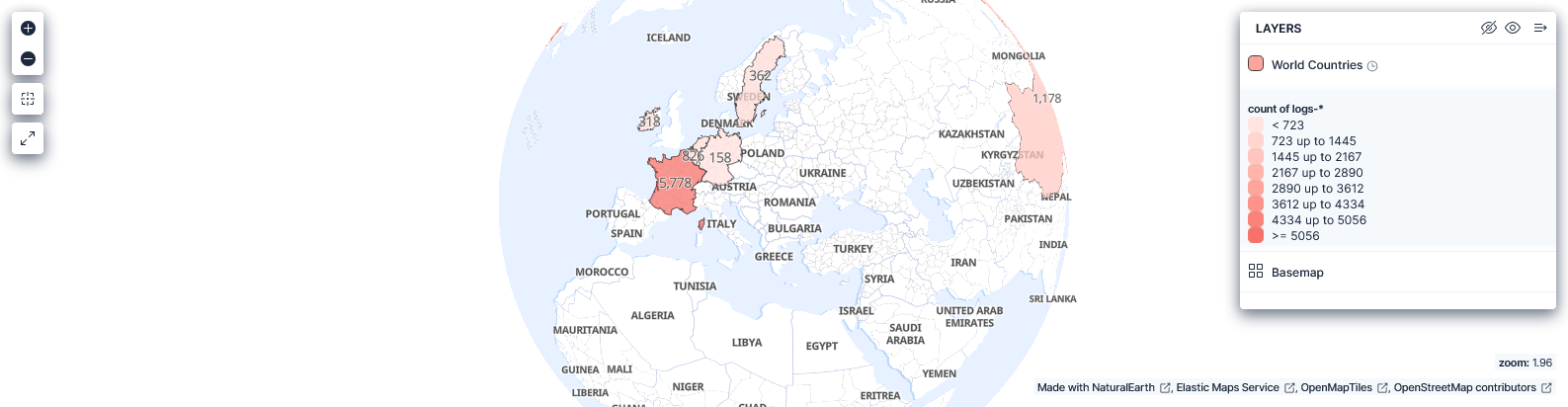
L’objectif est d’identifier les pays qui génèrent ou reçoivent du trafic à travers le pare-feu Cisco Firepower FTD.
- Résultat attendu :
- Dans le nouveau dashboard, cliquez sur Create visualization pour ajouter un panneau de carte :
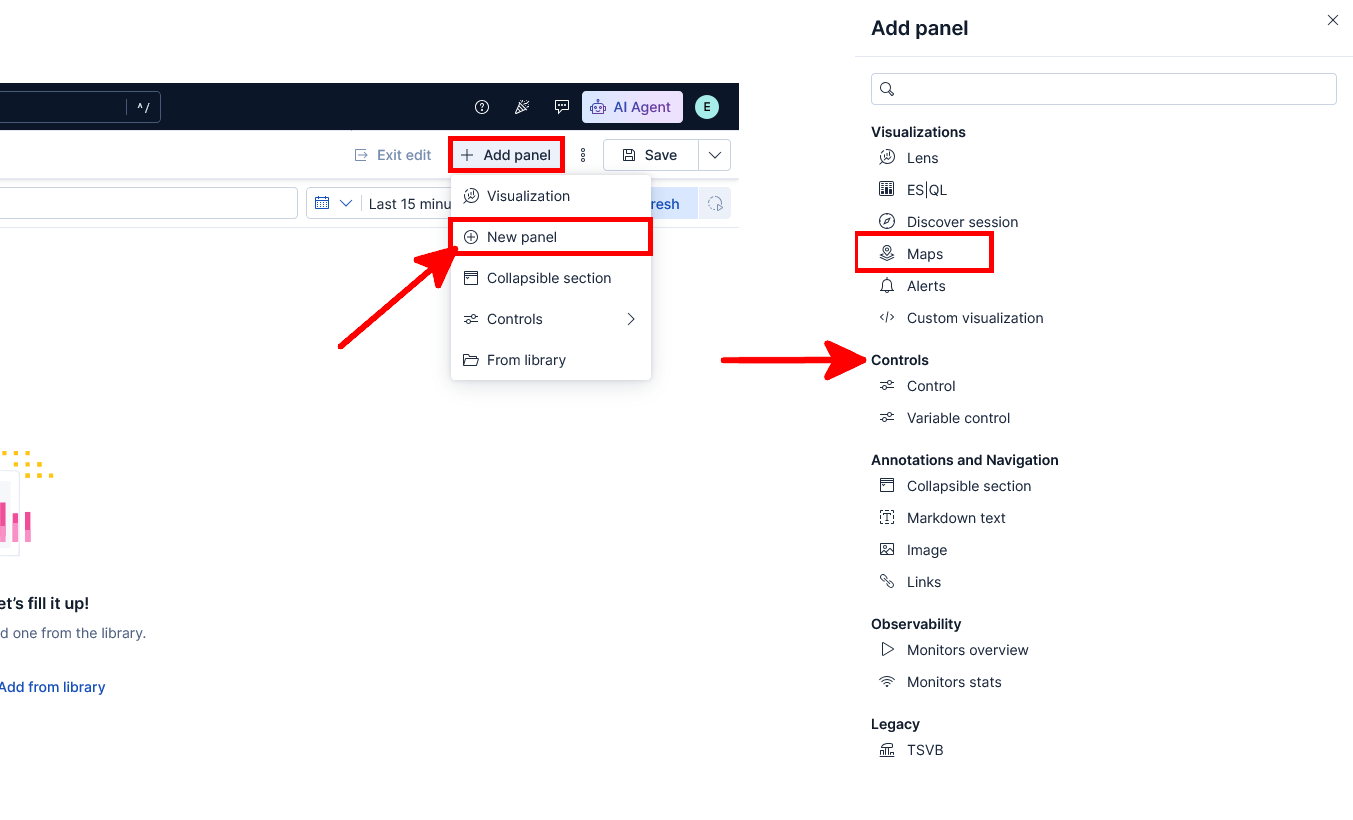
- Cliquez sur Add layer, puis sélectionnez Choropleth :
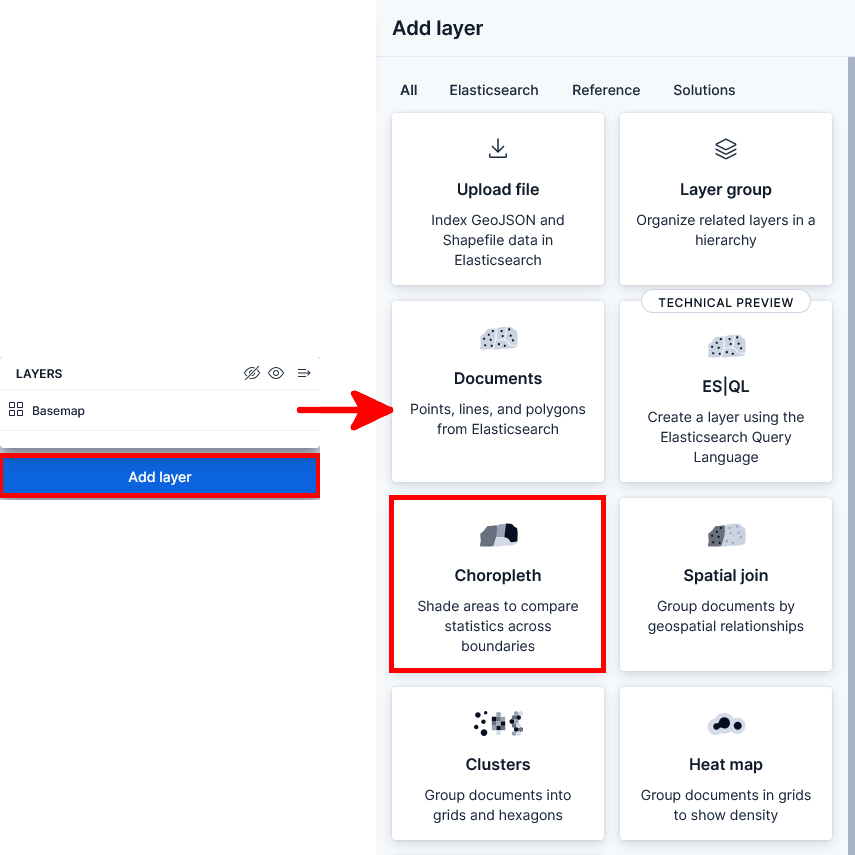
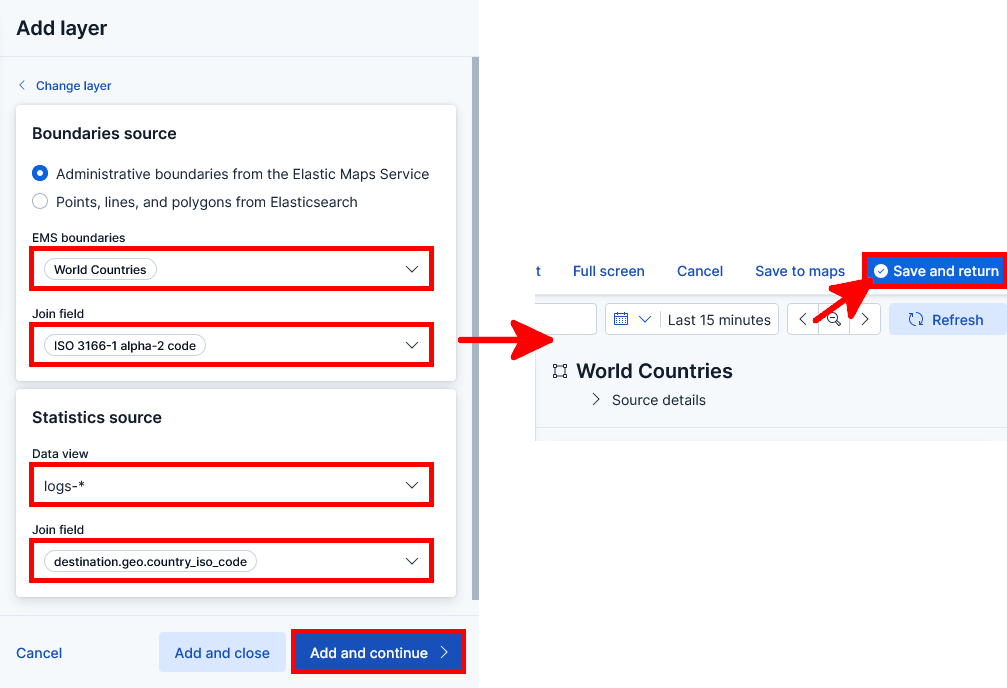
- Configurez la Boundaries source et la Statistics source, puis cliquez sur Add and continue. Une fois la carte affichée, cliquez sur Save and return :
Jauge du trafic bloqué
L’objectif est de surveiller le trafic bloqué quasi en temps réel à partir des logs Cisco Firepower FTD.
- Résultat attendu :

- Cliquez sur Add panel, sélectionnez New panel, puis choisissez Lens :
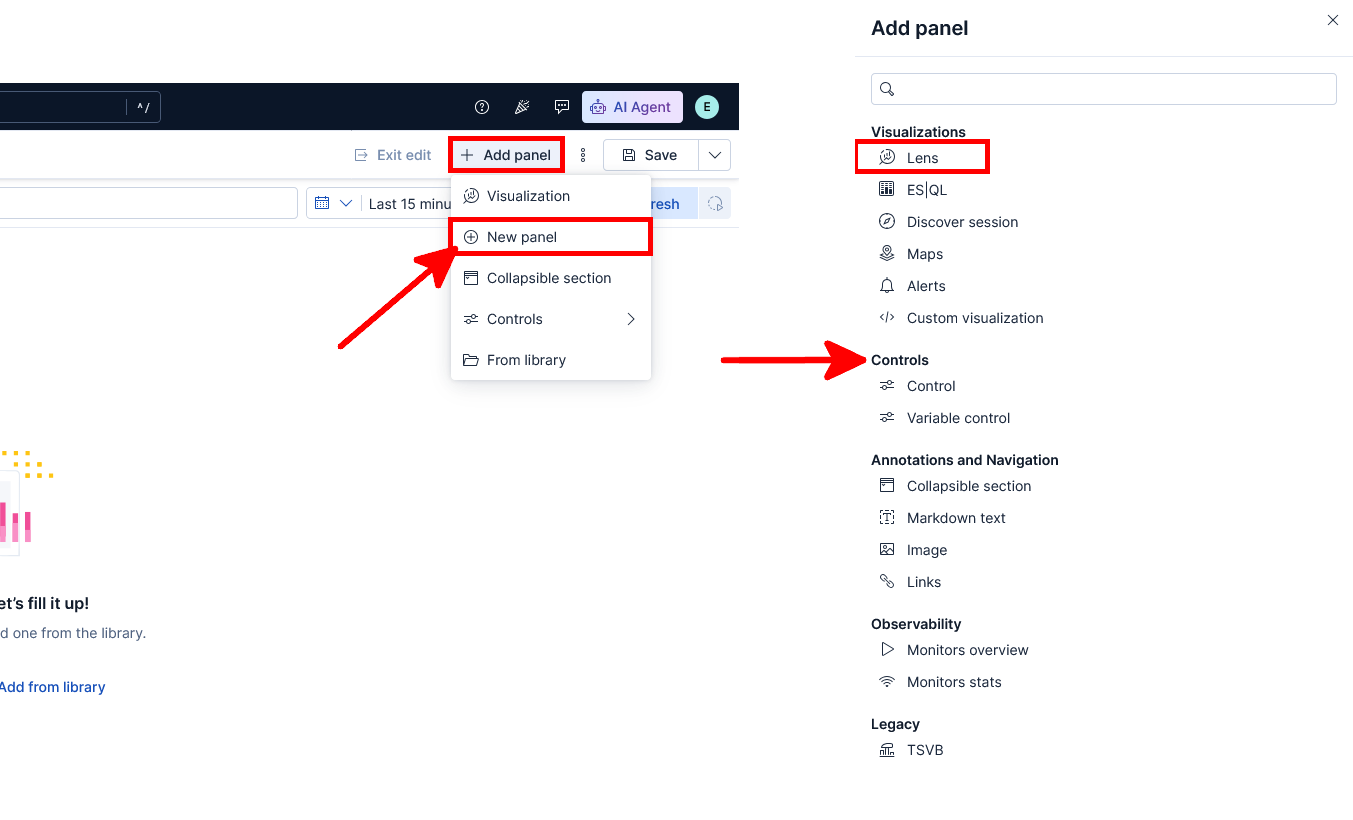
- Sélectionnez Gauge, choisissez la vue de données
logs-*, puis configurez le champ Metric :
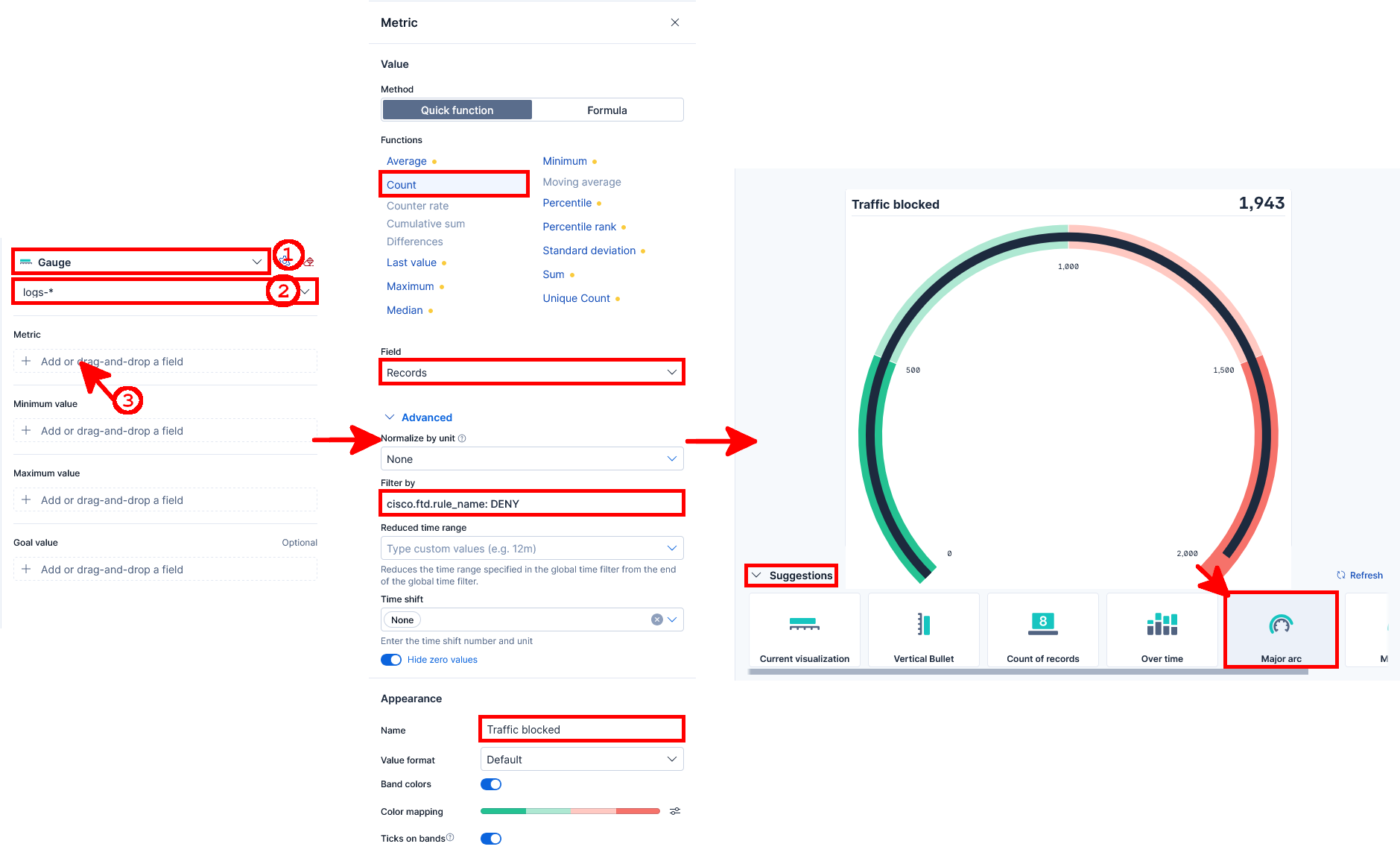
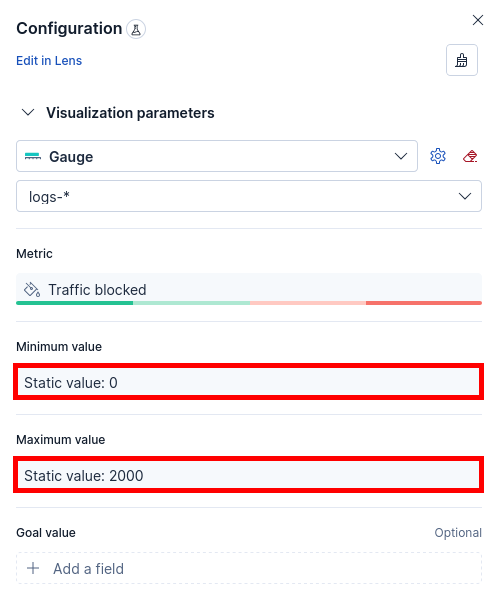
- Ajustez les valeurs Minimum value et Maximum value en fonction du volume habituel de trafic bloqué sur votre réseau :
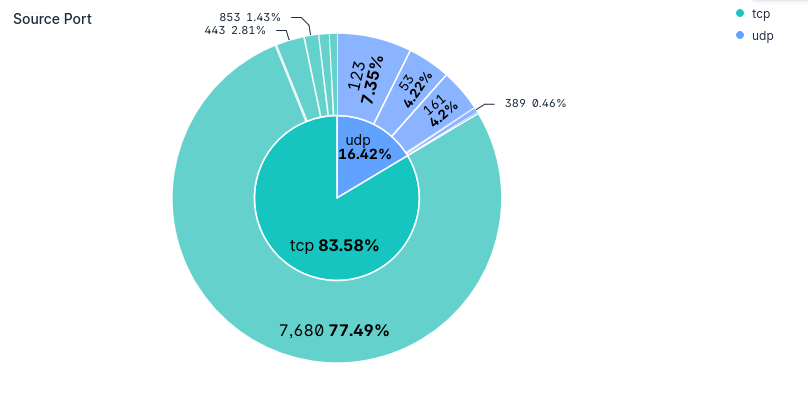
Principaux ports sources par protocole
L’objectif est d’identifier les ports sources les plus fréquemment utilisés dans les logs de trafic Cisco Firepower FTD.
- Résultat attendu :
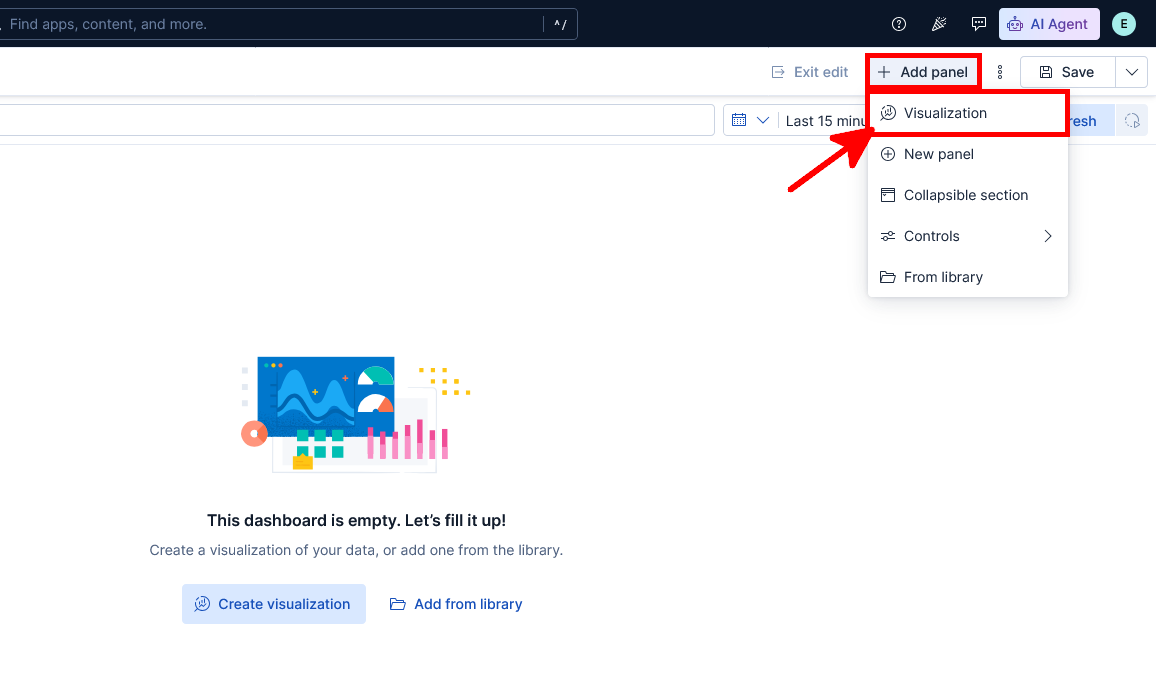
- Cliquez sur Add panel, puis sélectionnez Visualization :
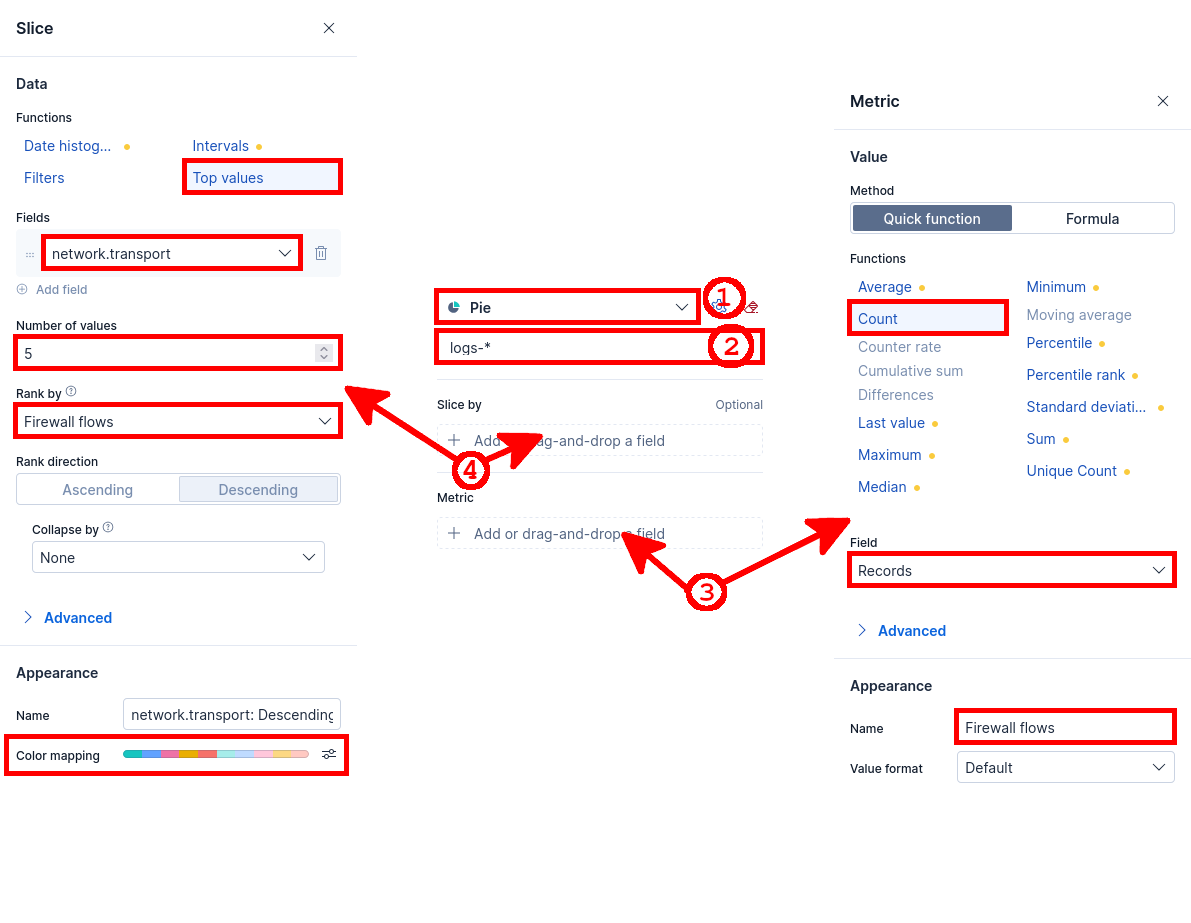
- Configurez la visualisation Pie en utilisant
network.transportcomme champ de découpage et Records comme métrique :
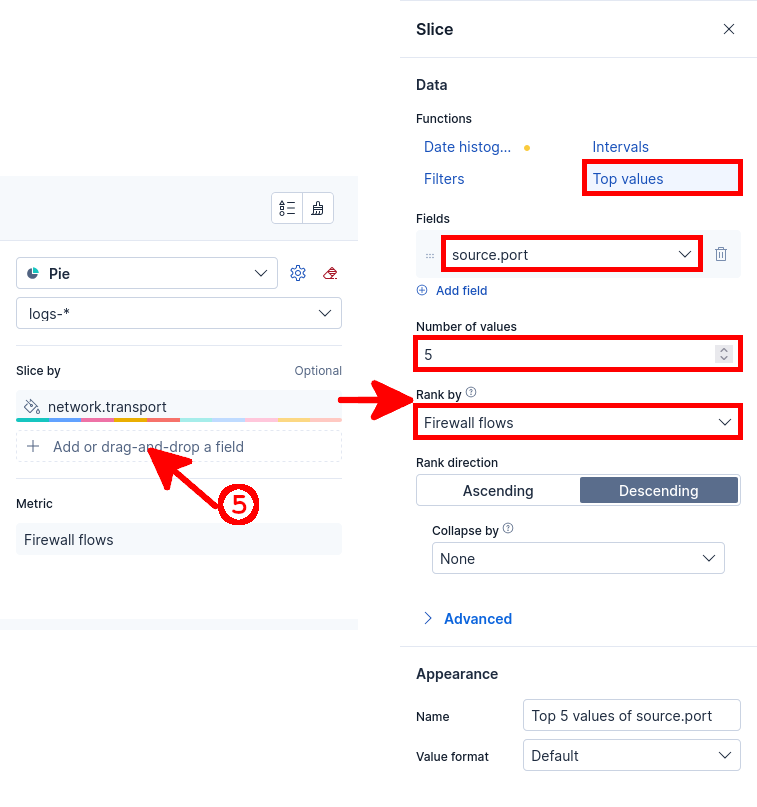
- Ajoutez un second champ de découpage, puis sélectionnez
source.portet classez les principales valeurs par Firewall flows :
Principaux ports de destination
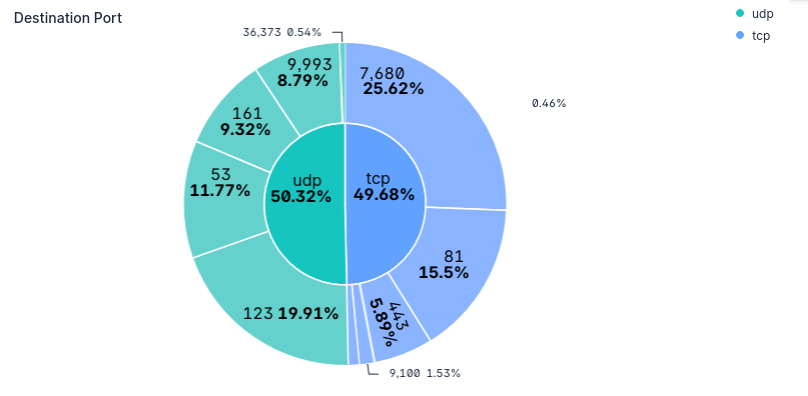
L’objectif est d’identifier les ports de destination les plus fréquemment utilisés dans les logs de trafic Cisco Firepower FTD.
- Résultat attendu :
- Cliquez sur Add panel, puis sélectionnez Visualization :
- Configurez la visualisation Pie en utilisant
network.transportcomme champ de découpage et Records comme métrique :
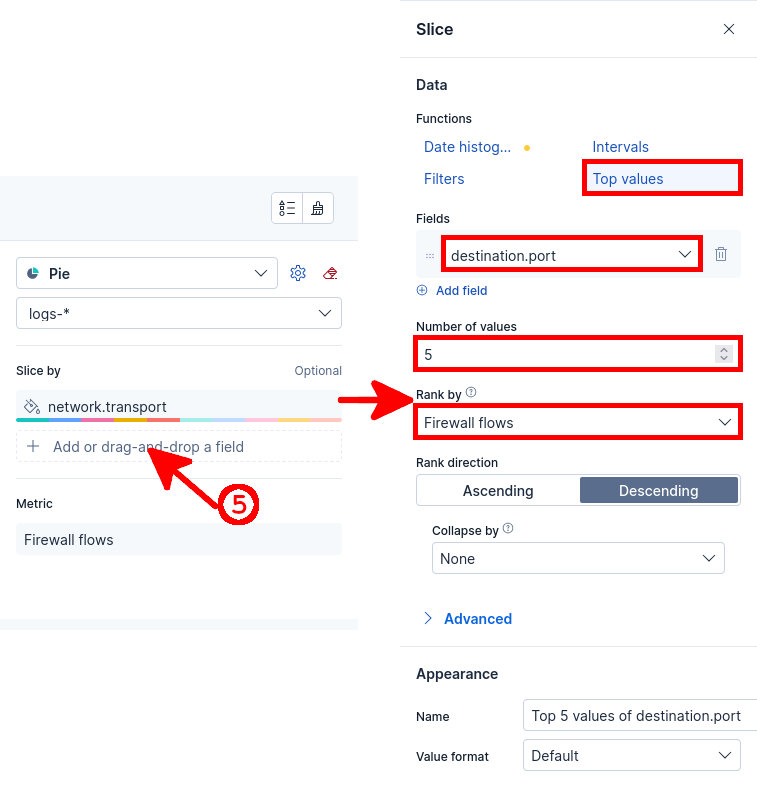
- Ajoutez un second champ de découpage, puis sélectionnez
destination.portet classez les principales valeurs par Firewall flows :
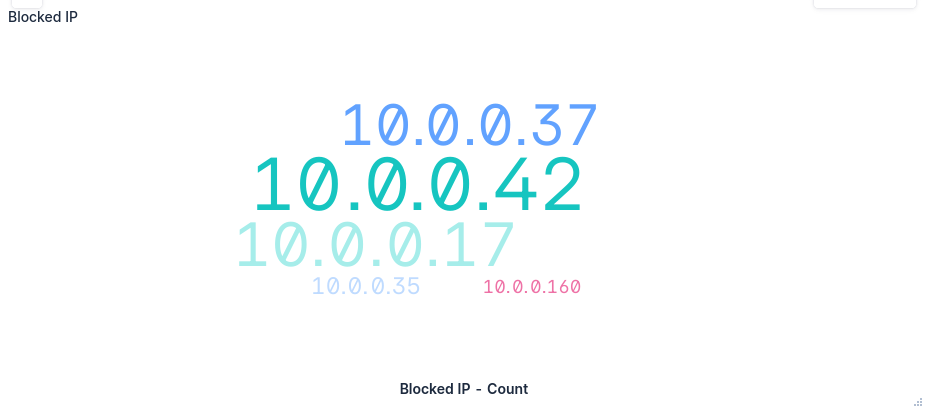
Principales adresses IP bloquées
L’objectif est d’identifier les adresses IP les plus fréquemment bloquées par le pare-feu Cisco Firepower FTD.
- Résultat attendu :
- Cliquez sur Add panel, puis sélectionnez Visualization :
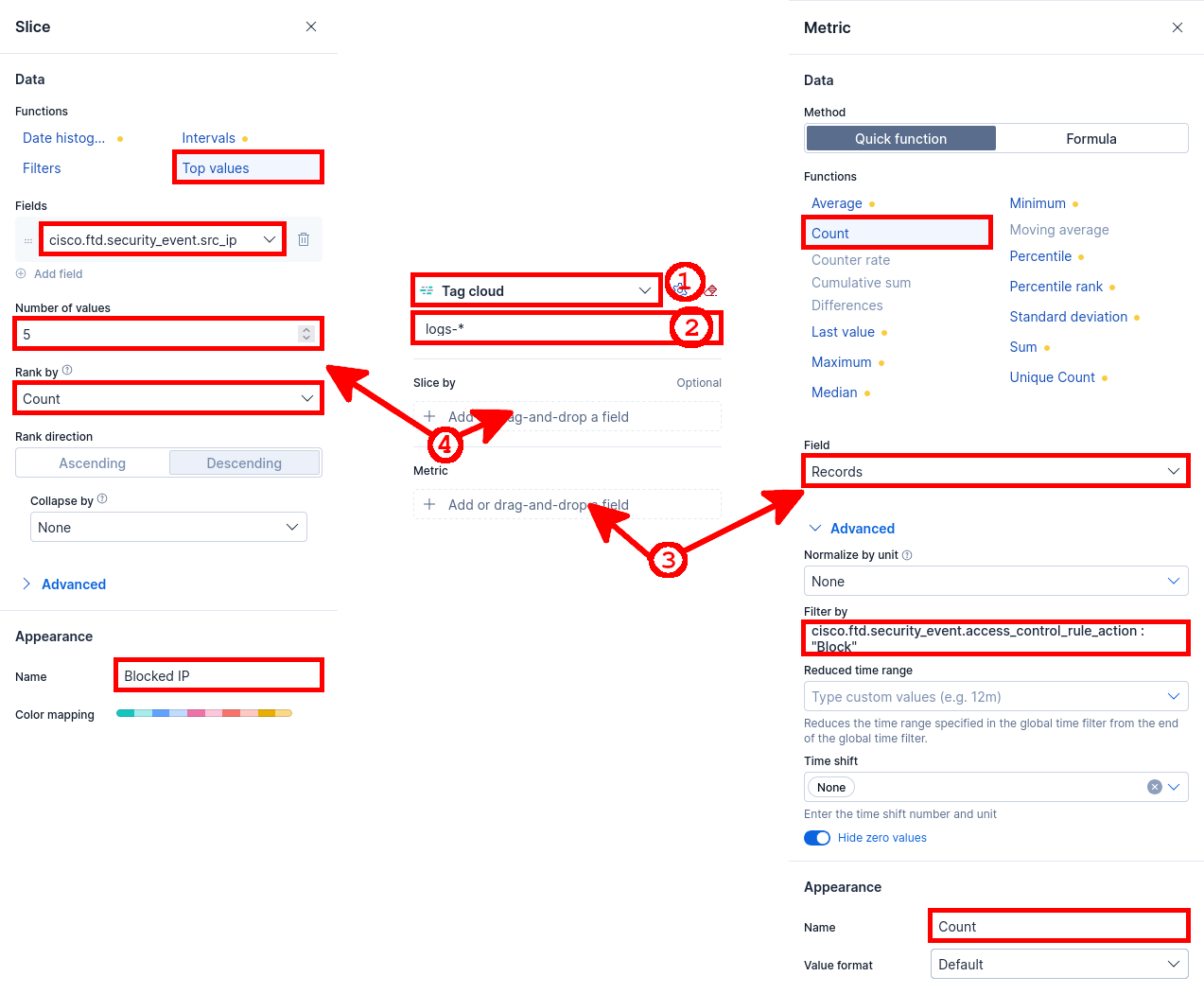
- Configurez la visualisation Tag cloud en utilisant
cisco.ftd.security_event.src_ipcomme champ et une métrique Count filtrée sur le trafic bloqué :
Principales règles de blocage
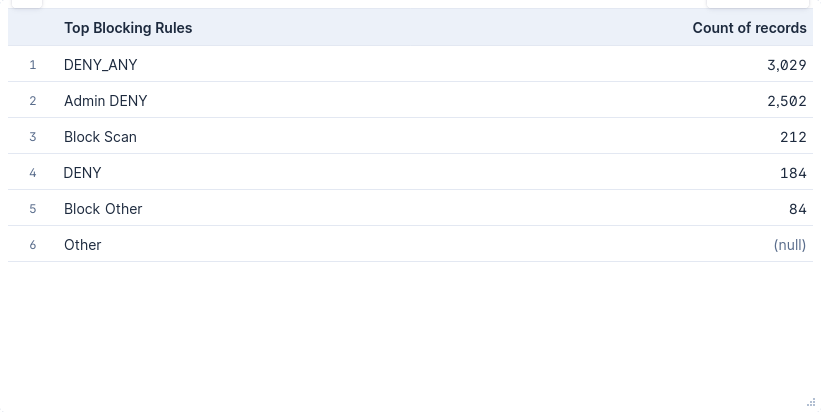
L’objectif est d’identifier les règles de contrôle d’accès bloquantes qui correspondent au plus grand volume de trafic Cisco Firepower FTD.
- Résultat attendu :
- Cliquez sur Add panel, puis sélectionnez Visualization :
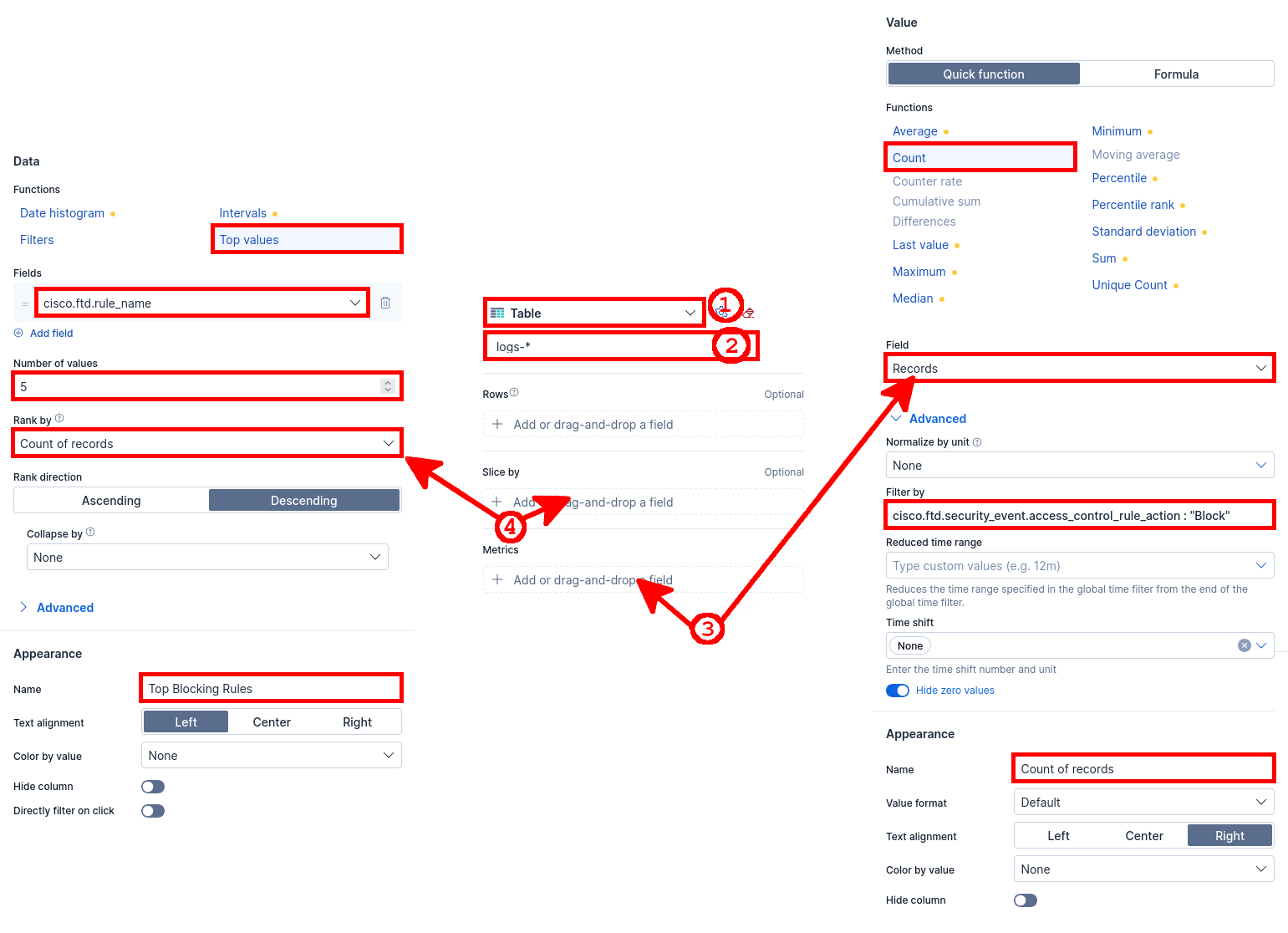
- Configurez la visualisation Table en utilisant
cisco.ftd.rule_namecomme champ de ligne et une métrique Count of records filtrée sur le trafic bloqué :
Conclusion
Vous disposez maintenant d’un dashboard Kibana simple mais utile pour superviser les logs Cisco Firepower FTD avec Elastic Fleet et Elastic Agent. Vous pouvez désormais l’enrichir avec des filtres, des alertes et des visualisations supplémentaires selon vos propres règles firewall et les habitudes de trafic de votre réseau. Maintenant, à vous de jouer !